
@ビリング ご利用ガイド
請求書(適格請求書)・通話明細など
本サイトでは、「請求書(適格請求書)」「ご利用料金内訳書」「通話明細」のダウンロード方法をご案内いたします。
「請求書(適格請求書)」のダウンロードの流れ
STEP 1
ダウンロードお申し込み
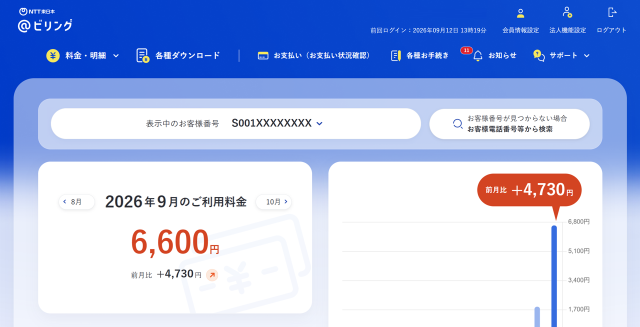
- 本サイトにログインします。
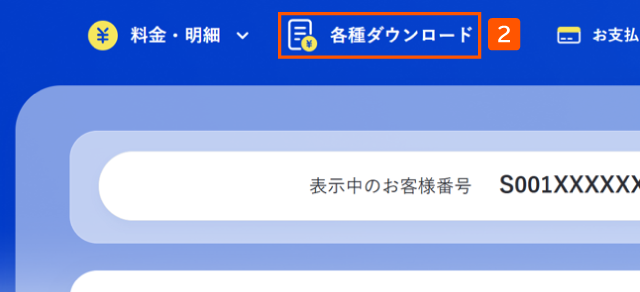
- TOP画面左上の「各種ダウンロード」を押下します。

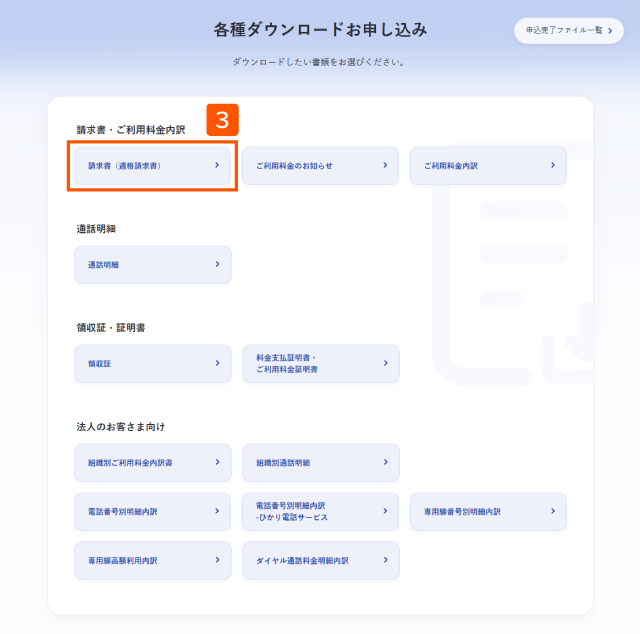
- 「請求書(適格請求書)」を押下します。
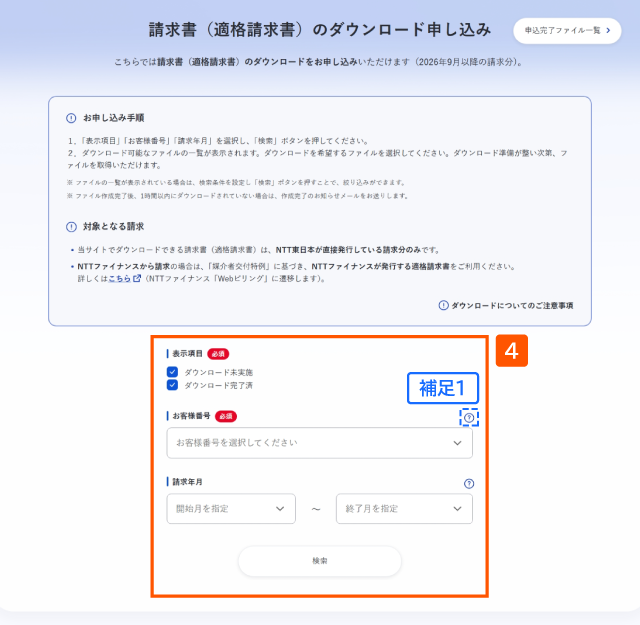
- 「表示項目」「お客様番号」「請求年月(任意)」を設定し、「検索」を押下します。
ダウンロード可能なファイル一覧が表示されます。
- 表示項目、お客様番号は複数選択できます。
- 請求年月は、お客様番号を1件選択した場合は最大100ヵ月分、複数選択した場合は1か月分のみ指定できます。
- 開始月は終了月より前の年月を指定してください。
- お客様番号を複数選択する場合は、請求年月の指定が必須です。
補足1
お客様番号またはお客様番号等の確認方法がご不明な場合は、 を押下してください。ログインID/パスワードが記載されたハガキや毎月の請求書等での確認方法をご案内します。
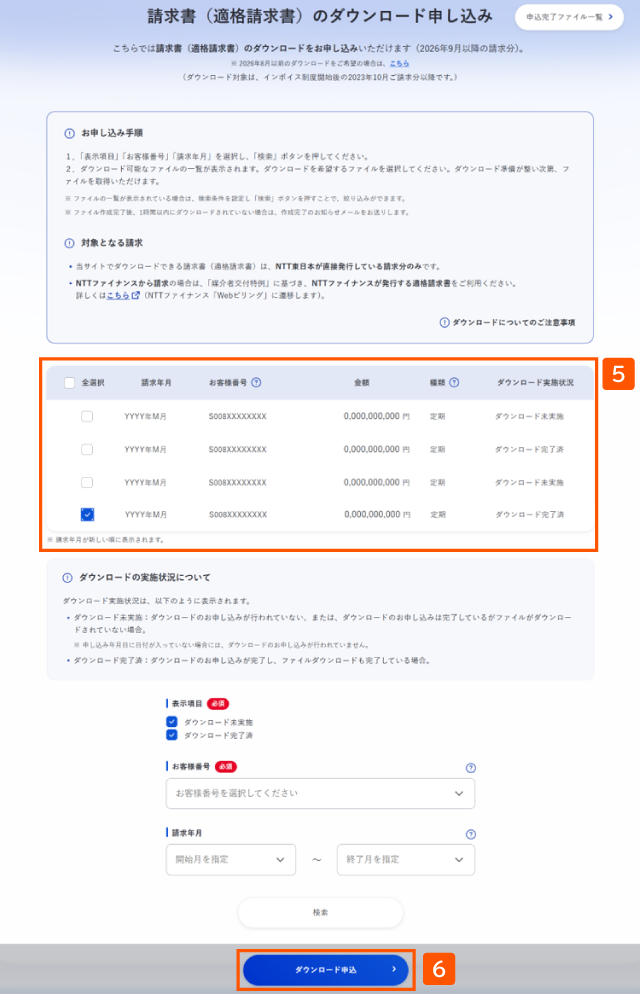
- ダウンロードするファイルを選択します。
- 複数選択できます。
補足
ファイル作成について
- 作成時間はお申し込み内容により異なります。
- 作成完了後1時間以内にダウンロードされない場合は、作成完了メールをお送りします。
ダウンロードについて
- お客様番号単位でダウンロードできます。
- 同一ログインIDに複数の請求が紐付いている場合は、まとめてダウンロードできます。
対象期間
- 適格請求書は、課税期間(4月1日~翌年3月31日)終了後の翌年度から起算して7年後の7月31日までお申し込みいただけます。
表示について
- JIS漢字コード以外の一部の文字は「●」または「□」で表示される場合があります。
お申し込みに関する注意事項
- 1回のお申し込みで選択できる請求数は最大100件です。
- 1つのお客様番号の対象期間が100ヵ月を超える場合は検索エラーとなります
- 画面下部に表示される「ダウンロード申込」を押下します。
STEP 2
ダウンロード
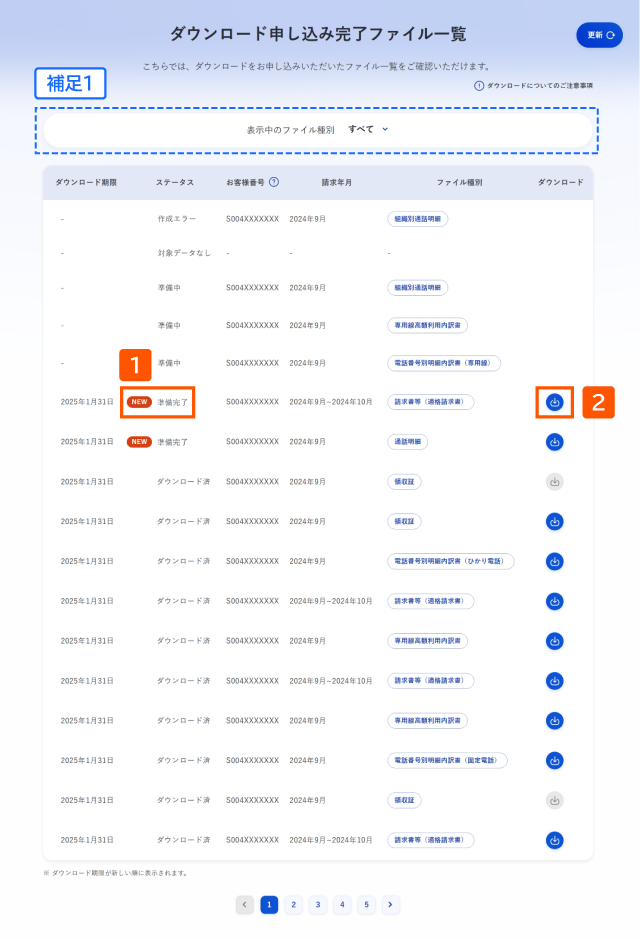
STEP1の完了後、「ダウンロード申し込み完了ファイル一覧」画面へ自動的に遷移します。
補足1
ダウンロードするファイルが見つからない場合は、「表示中のファイル種別」で絞り込むことができます。
- ダウンロードする帳票が「準備完了」になっていることを確認します。
- ステータスが「準備中」の場合、しばらくお待ちいただいた上で、画面右上の「更新」を押下してください。
補足
- ファイルのダウンロードが可能になるまで、少々お時間をいただく場合があります。
- ダウンロード期限は、ダウンロードのお申し込みから7日間です(7日間経過後、一覧からは削除されます)。
- ダウンロード期限を過ぎた場合は、再度お申し込みが必要です。
- ステータスは自動更新されません。「更新」ボタンを押して最新情報をご確認ください。
- 1ページあたり最大20件が表示されます。
- ダウンロードマークを押下します。
完了
「ご利用料金内訳書」のダウンロードの流れ
STEP 1
ダウンロードお申し込み
- 本サイトにログインします。
- TOP画面左上の「各種ダウンロード」を押下します。
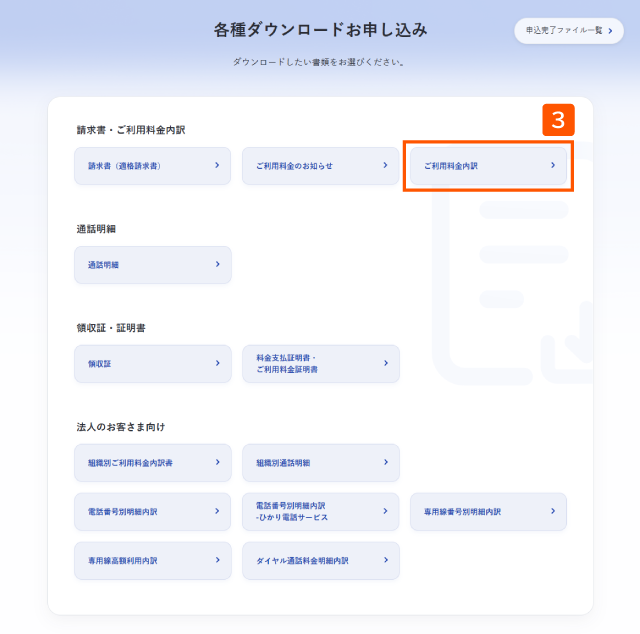
- 「ご利用料金内訳」を押下します。
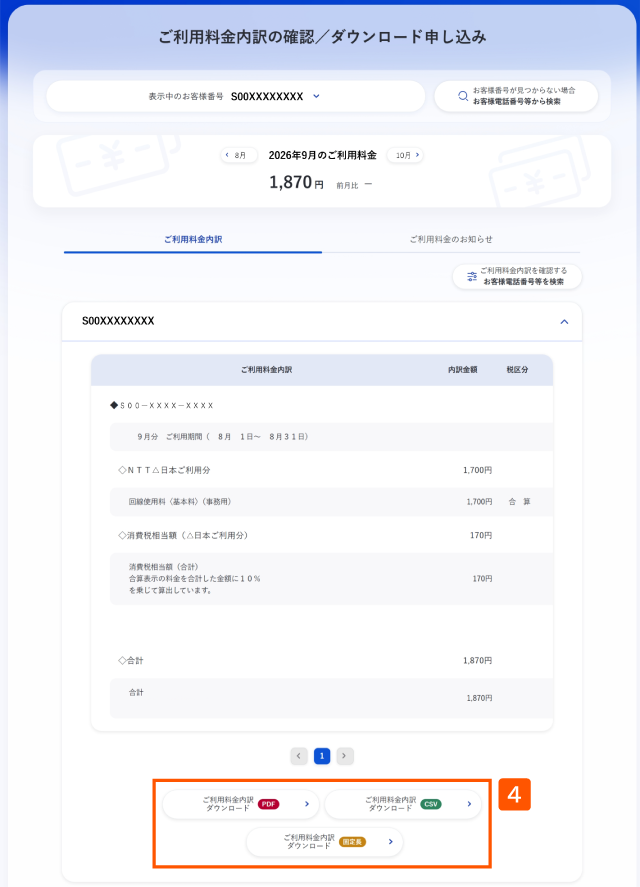
- ダウンロードするファイル形式(PDF、CSV、固定長)のいずれかを押下します。
STEP 2
ダウンロード
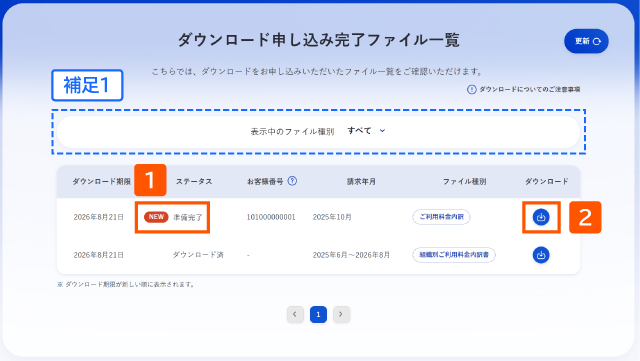
STEP1の完了後、「ダウンロード申し込み完了ファイル一覧」画面へ自動的に遷移します。
補足1
ダウンロードするファイルが見つからない場合は、「表示中のファイル種別」で絞り込むことができます。
- ダウンロードする帳票が「準備完了」になっていることを確認します。
- ステータスが「準備中」の場合、しばらくお待ちいただいた上で、画面右上の「更新」を押下してください。
補足
- ファイルのダウンロードが可能になるまで、少々お時間をいただく場合があります。
- ダウンロード期限は、ダウンロードのお申し込みから7日間です(7日間経過後、一覧からは削除されます)。
- ダウンロード期限を過ぎた場合は、再度お申し込みが必要です。
- ステータスは自動更新されません。「更新」ボタンを押して最新情報をご確認ください。
- 1ページあたり最大20件が表示されます。
- ダウンロードマークを押下します。
完了
「通話明細」のダウンロードの流れ
STEP 1
ダウンロードお申し込み
- 本サイトにログインします。
- TOP画面左上の「各種ダウンロード」を押下します。
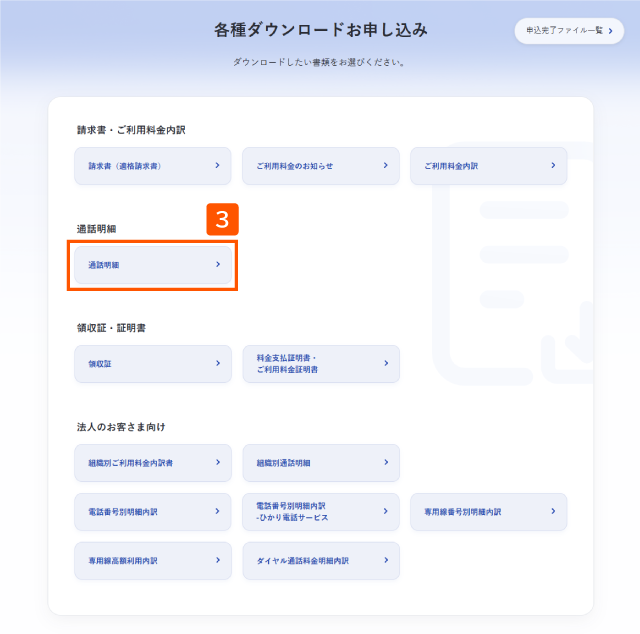
- 「通話明細」を押下します。
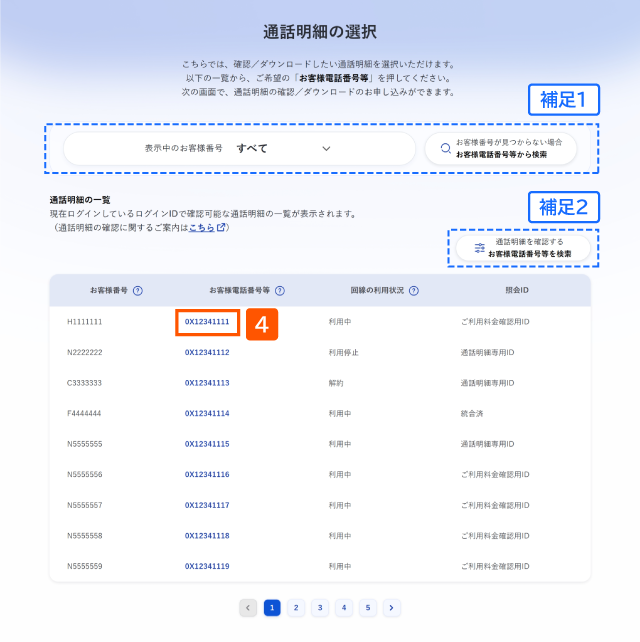
補足1
表示中のお客様番号を変更することができます(お客様番号が見つからない場合は、お客様電話番号等から検索できます)。
補足2
通話明細を確認するお客様電話番号等を検索できます。
- ダウンロードするお客様電話番号等を押下します。
- 通話明細は事前のお申し込みが必要です。
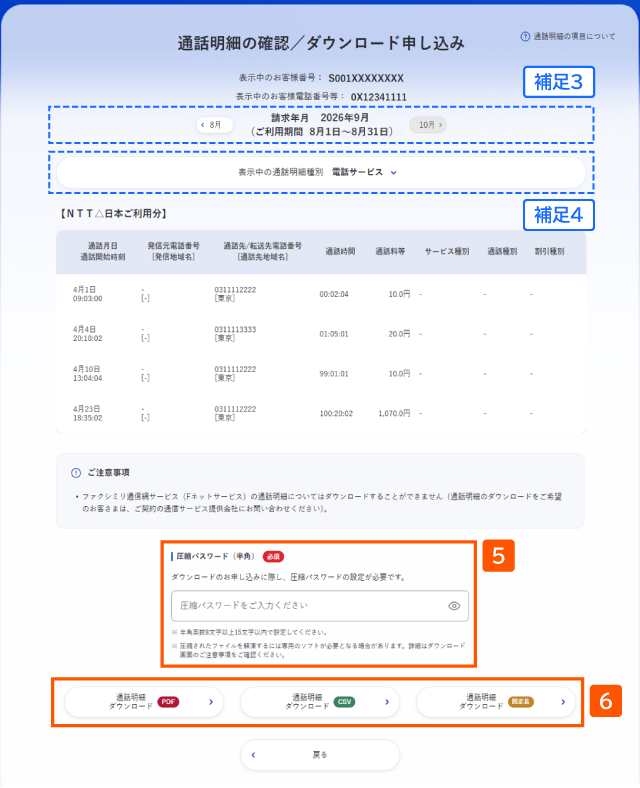
補足3
- 通話明細は最新請求月分および前月分のみダウンロードできます。
- 翌月合算請求(隔月請求)の場合、奇数月分の通話明細は、翌月の偶数月分と同時にダウンロードできるようになります。
補足4
表示する通話明細種別を変更することができます。
- 圧縮パスワードを設定します。
補足
- 半角英数8文字以上15文字以内で設定してください。
- 圧縮されたファイルを解凍するには専用のソフトが必要となる場合があります。
- ダウンロードするファイル形式(PDF、CSV、固定長)のいずれかを押下します。
STEP 2
ダウンロード
STEP1の完了後、「ダウンロード申し込み完了ファイル一覧」画面へ自動的に遷移します。
補足1
ダウンロードするファイルが見つからない場合は、「表示中のファイル種別」で絞り込むことができます。
- ダウンロードする帳票が「準備完了」になっていることを確認します。
- ステータスが「準備中」の場合、しばらくお待ちいただいた上で、画面右上の「更新」を押下してください。
補足
- ファイルのダウンロードが可能になるまで、少々お時間をいただく場合があります。
- ダウンロード期限は、ダウンロードのお申し込みから7日間です(7日間経過後、一覧からは削除されます)。
- ダウンロード期限を過ぎた場合は、再度お申し込みが必要です。
- ステータスは自動更新されません。「更新」ボタンを押して最新情報をご確認ください。
- 1ページあたり最大20件が表示されます。
- ダウンロードマークを押下します。
完了
解約済みのお客さま
「請求書(適格請求書)」のダウンロードの流れ
解約済みのお客さま専用の請求書(適格請求書)ダウンロード申込フォームです。 本サイトにログインできない場合や、ご希望の請求月の請求書(適格請求書)をダウンロードできない場合にご利用ください
本サイトをご利用中のお客さまは、ログインの上、請求書(適格請求書)のダウンロードをご利用ください。
STEP 1
ダウンロードお申し込み
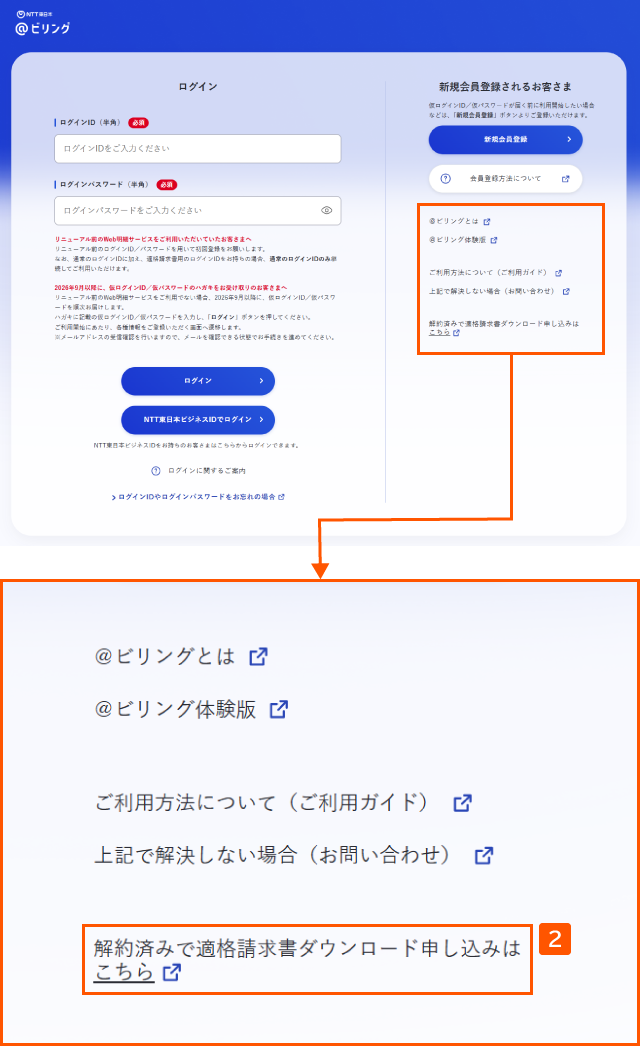
- ログイン画面にアクセスします。
- 「解約済みで適格請求書ダウンロード申し込みはこちら」の「こちら」を押下します。
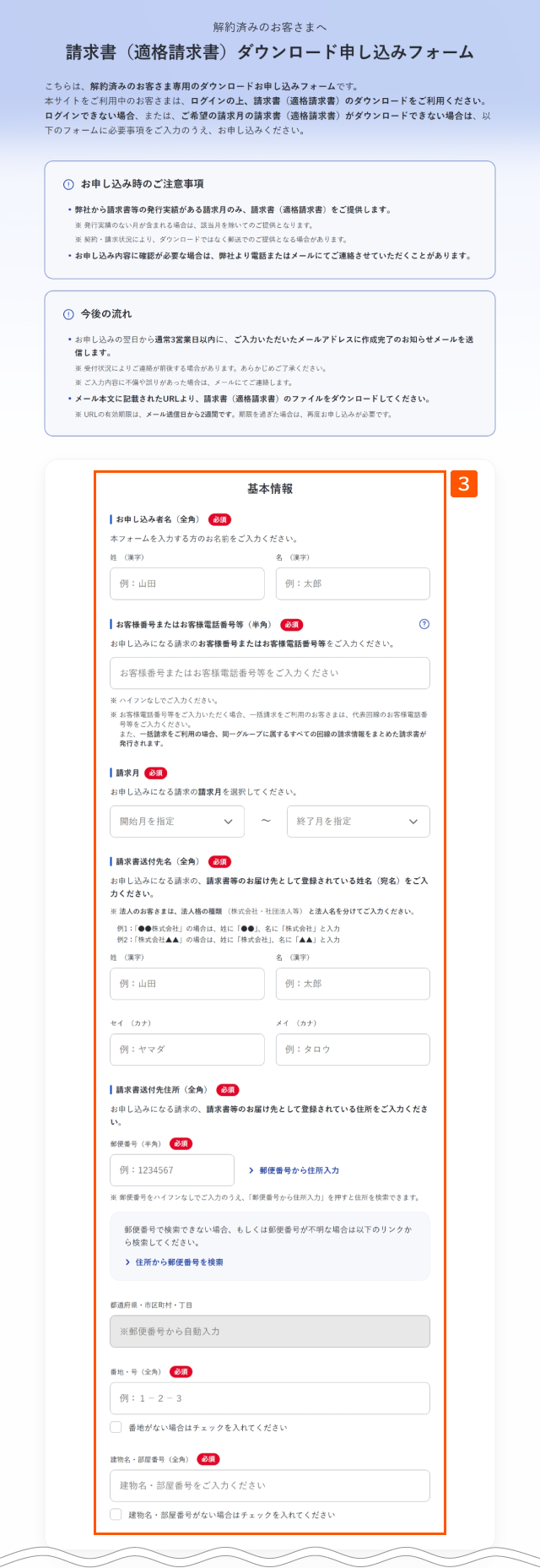
- 以下の基本情報を入力します。
お申し込み者名
補足
本フォームを入力する方のお名前をご入力ください。
お客様番号またはお客様電話番号等
補足
お客様番号またはお客様番号等の確認方法がご不明な場合は、を押下してください。ログインID/パスワードが記載されたハガキや毎月の請求書等での確認方法をご案内します。
- お客様電話番号等をご入力いただく場合、一括請求をご利用のお客さまは、代表回線のお客様電話番号等をご入力ください。また、一括請求をご利用の場合、同一グループに属するすべての回線の請求情報をまとめた請求書が発行されます。
請求月
補足
- 発行実お申し込みになる請求の請求月を選択してください。
- 弊社から請求書等の発行実績がある請求月のみ、請求書(適格請求書)をご提供します。績のない月が含まれる場合は、該当月を除いてのご提供となります。
請求書送付先名
補足
お申し込みになる請求の、請求書等のお届け先として登録されている姓名(宛名)をご入力ください。
- 法人のお客さまは、法人格の種類(株式会社・社団法人など)と法人名を分けてご入力ください。
請求書送付先住所
補足
お申し込みになる請求の、請求書等のお届け先として登録されている住所をご入力ください。
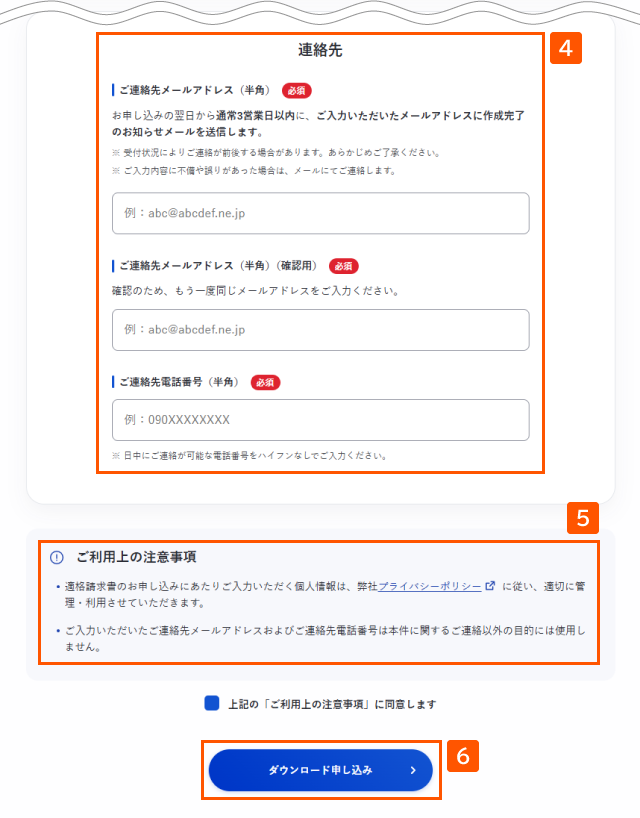
- 以下の連絡先に関する情報を入力します。
ご連絡先メールアドレス
- 確認用を含めて2回入力します。
補足
お申し込みの翌日から通常3営業日以内に、ご入力いただいたメールアドレスに作成完了のお知らせメールを送信します。
- 受付状況によりご連絡が前後する場合があります。
- ご入力内容に不備や誤りがあった場合は、メールにてご連絡します。
ご連絡先電話番号
補足
日中にご連絡が可能な電話番号をハイフンなしでご入力ください
- ご利用上の注意事項をご確認いただき、内容に同意いただける場合は、「上記の「ご利用上の注意事項」に同意します」にチェックを入れます。
- 「ダウンロード申し込み」を押下します。
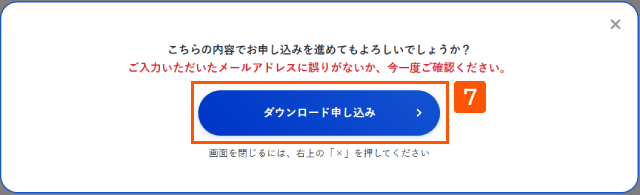
- 確認画面が表示されます。
ご入力いただいたメールアドレスなどに誤りがないことをご確認の上、「ダウンロード申し込み」を押下します。
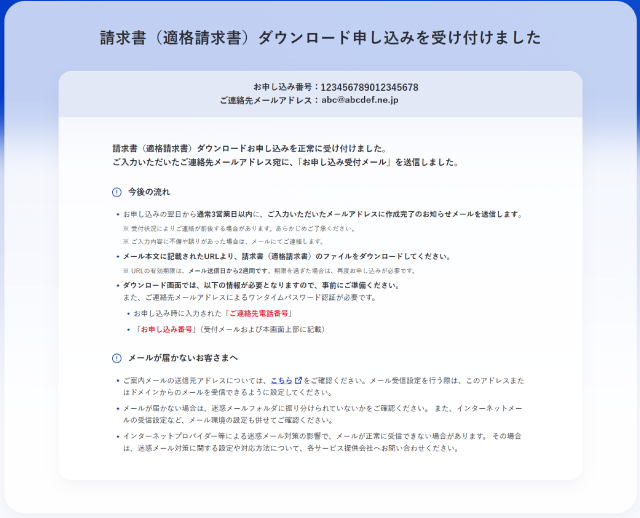
受付が完了しました。
お申し込みの翌日から通常3営業日以内に、ご入力いただいたメールアドレスに作成完了のお知らせメールを送信します。
- お申し込み内容に確認が必要な場合は、弊社より電話またはメールにてご連絡させていただくことがあります。
補足
- 送信元アドレスは、「information@mail.next-billing.ntt-east.co.jp」です。この送信元からのメールを受信できるように設定してください。
- 迷惑メールフォルダや受信設定など、メール環境の設定をご確認ください。
- 迷惑メール対策の影響で、メールが受信できない場合があります。詳しくは、ご利用のサービス提供会社へお問い合わせください。
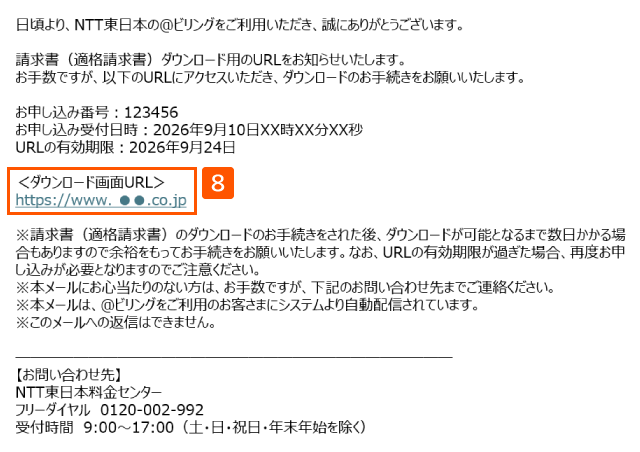
- メール送信日から2週間以内にメールに記載のURLを押下します。
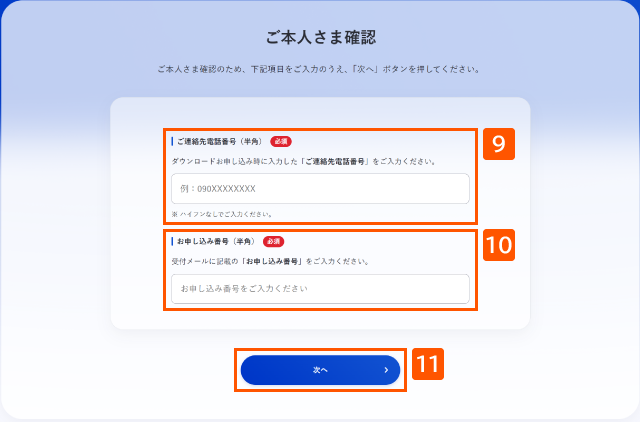
ご本人さま確認を行います。
- ダウンロードお申し込み時に入力した「ご連絡先電話番号」を入力します。
- 受付メールに記載の「お申し込み番号」を入力します。
- 「次へ」を押下します。
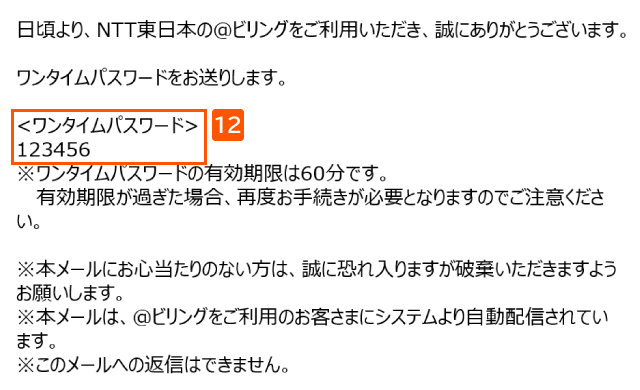
- メールに届いたワンタイムパスワードを確認します。
- 有効期限は60分です。
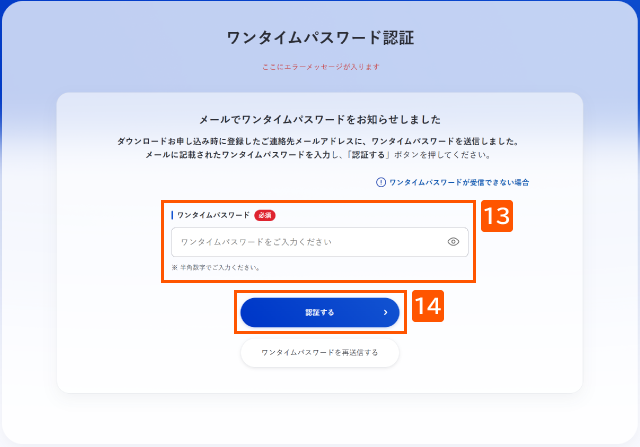
- ワンタイムパスワードを入力します。
補足
ワンタイムパスワードが届かない場合は、以下をご確認ください。
「ワンタイムパスワードを再送信する」を押下すると、ワンタイムパスワードが再送されます。
- 送信元アドレスは、「information@mail.next-billing.ntt-east.co.jp」です。この送信元からのメールを受信できるように設定してください。
- 迷惑メールフォルダや受信設定など、メール環境の設定をご確認ください。
- 迷惑メール対策の影響で、メールが受信できない場合があります。詳しくは、ご利用のサービス提供会社へお問い合わせください。
- 「認証する」を押下します。
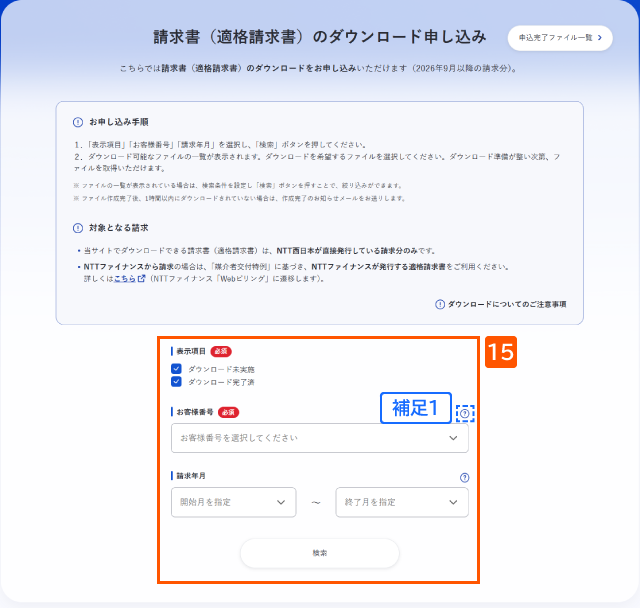
- 「表示項目」「お客様番号」「請求年月(任意)」を設定し、「検索」を押下します。
ダウンロード可能なファイル一覧が表示されます。
- 表示項目、お客様番号は複数選択できます。
- 請求年月は、お客様番号を1件選択した場合は最大100ヵ月分、複数選択した場合は1か月分のみ指定できます。
- 開始月は終了月より前の年月を指定してください
- お客様番号を複数選択する場合は、請求年月の指定が必須です。
補足
お客様番号またはお客様番号等の確認方法がご不明な場合は、を押下してください。ログインID/パスワードが記載されたハガキや毎月の請求書等での確認方法をご案内します。
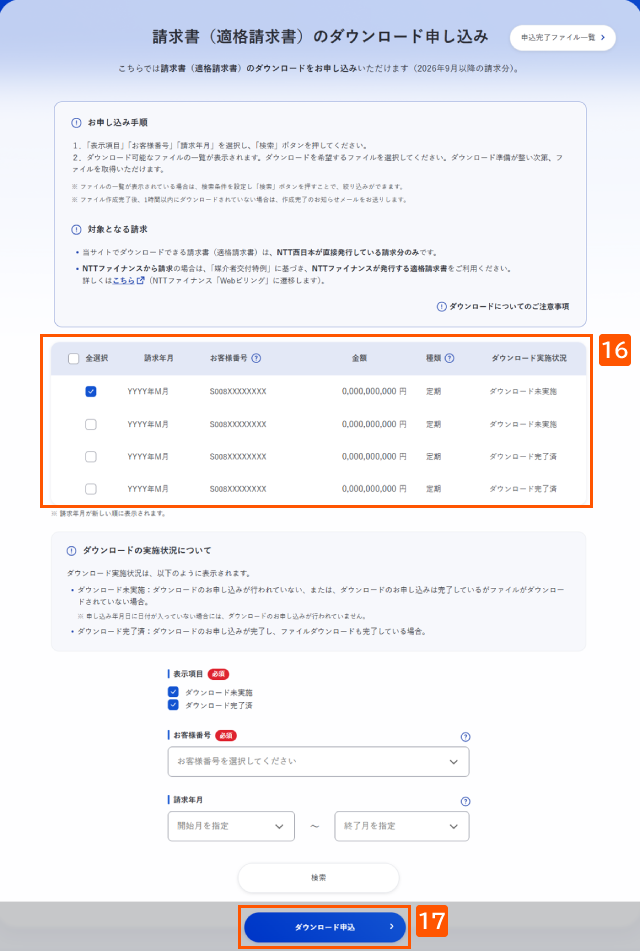
- ダウンロードするファイルを選択します。
- 複数選択できます。
補足
ファイル作成について
- 作成時間はお申し込み内容により異なります。
- 作成完了後1時間以内にダウンロードされない場合は、作成完了メールをお送りします。
ダウンロードについて
- お客様番号単位でダウンロードできます。
- 同一ログインIDに複数の請求が紐付いている場合は、まとめてダウンロードできます。
対象期間
- 適格請求書は、課税期間(4月1日~翌年3月31日)終了後の翌年度から起算して7年後の7月31日までお申し込みいただけます。
- 2023年10月以前分はダウンロードできません。
表示について
- JIS漢字コード以外の一部の文字は「●」または「□」で表示される場合があります。
お申し込みに関する注意事項
- 1回のお申し込みで選択できる請求数は最大100件です。
- 1つのお客様番号の対象期間が100ヵ月を超える場合は検索エラーとなります。
- 画面下部に表示される「ダウンロード申込」を押下します。
STEP 2
ダウンロード
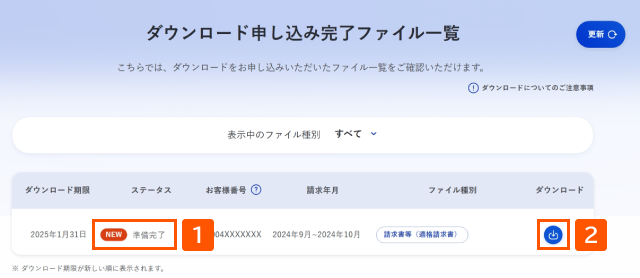
STEP1の完了後、「ダウンロード申し込み完了ファイル一覧」画面へ自動的に遷移します。
- ダウンロードする帳票が「準備完了」になっていることを確認します。
- ステータスが「準備中」の場合、しばらくお待ちいただいた上で、画面右上の「更新」を押下してください。
補足
- ファイルのダウンロードが可能になるまで、少々お時間をいただく場合があります。
- ダウンロード期限は、ダウンロードのお申し込みから7日間です(7日間経過後、一覧からは削除されます)。
- ダウンロード期限を過ぎた場合は、再度お申し込みが必要です。
- ステータスは自動更新されません。「更新」ボタンを押して最新情報をご確認ください。
- 1ページあたり最大20件が表示されます。
- ダウンロードマークを押下します。
完了