
@ビリング ご利用ガイド
ログインIDやログインパスワードを忘れた場合
ログインIDやログインパスワードを忘れた場合の流れ
本サイトでは、ログインパスワードの再設定ができます。
ログインIDの再設定にはお問い合わせが必要です(STEP2をご参照ください)。
STEP 1
パスワードの再設定画面に遷移
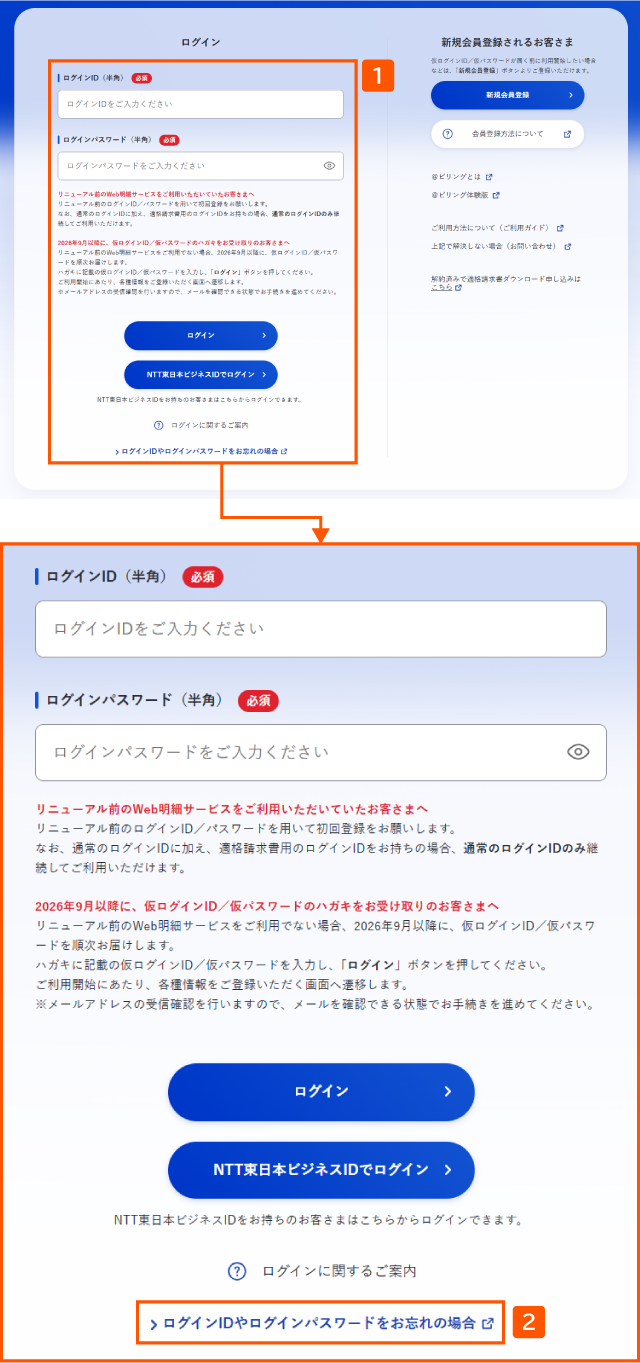
- ログイン画面にアクセスします。
- 「ログインIDやログインパスワードをお忘れの場合」を押下します。
STEP 2
必要情報の入力
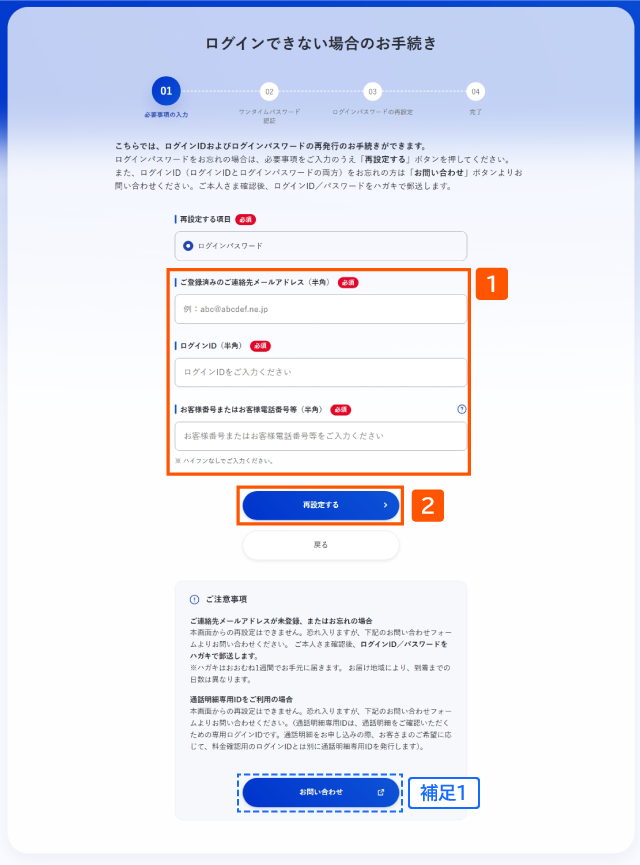
- 「ログインパスワード」の再設定に必要となる以下の情報を入力します。
- ご登録済みのご連絡先メールアドレス
- ログインID
- お客様番号またはお客様電話番号等
補足
お客様番号またはお客様番号等の確認方法がご不明な場合は、 を押下してください。ログインID/パスワードが記載されたハガキや毎月の請求書等での確認方法をご案内します。
- 「再設定する」を押下します。
補足1
以下の場合は、お客さまご自身で再設定を行うことができません。
恐れ入りますが、お問い合わせフォームよりお問い合わせください。
- ログインIDを再設定する場合
- ご連絡先メールアドレスが未登録、またはお忘れの場合
- 通話明細専用IDをご利用の場合
STEP 3
ワンタイムパスワード認証
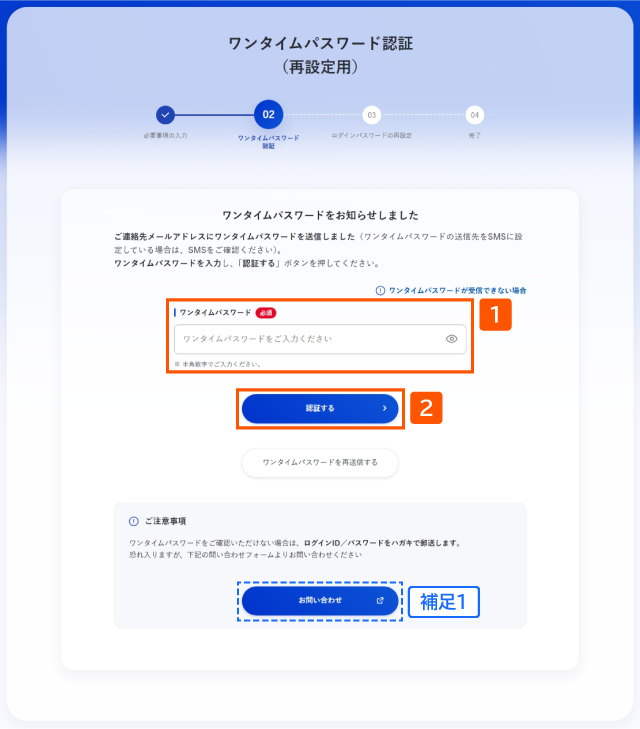
- ご連絡先メールアドレスに送信されたワンタイムパスワードを入力します。
- ワンタイムパスワードの送信先をSMSに設定している場合は、SMSに送信されたワンタイムパスワードを入力してください。
補足
ワンタイムパスワードが届かない場合は、以下をご確認ください。
「ワンタイムパスワードを再送信する」を押下すると、ワンタイムパスワードが再送されます。
メールが届かない場合
- 送信元アドレスは、「information@mail.next-billing.ntt-east.co.jp」です。この送信元からのメールを受信できるように設定してください。
- 迷惑メールフォルダや受信設定など、メール環境の設定をご確認ください。
- 迷惑メール対策の影響で、メールが受信できない場合があります。詳しくは、ご利用のサービス提供会社へお問い合わせください。
SMSが届かない場合
- 送信元番号は、「0032069840」または「0032069000」です。この送信元からのSMSを受信できるように設定してください。
- ご利用の端末や契約内容がSMSに対応しているかご確認ください。
- 受信拒否設定やフィルター機能、機内モードの設定状況、電波状況などをご確認ください。
- 「認証する」を押下します。
補足1
ワンタイムパスワードをご確認いただけない場合は、ログインID/パスワードをハガキで郵送します。
恐れ入りますが、お問い合わせフォームよりお問い合わせください。
STEP 4
ログインパスワードの再設定
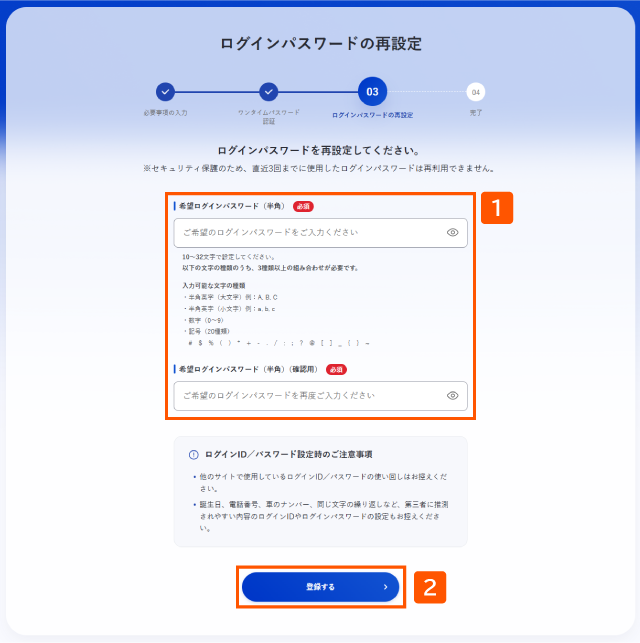
- ご希望のログインパスワードを入力します。
補足
ログインパスワード
- 10~32文字で設定してください。
- 以下の文字の種類のうち、3種類以上の組み合わせが必要です。
入力可能な文字の種類
- 半角英字(大文字)例:A, B, C
- 半角英字(小文字)例:a, b, c
- 数字(0~9)
- 記号(20種類)
# $ % ( ) * + - . / : ; ? @ [ ] _ { } ~
- 「登録する」を押下します。

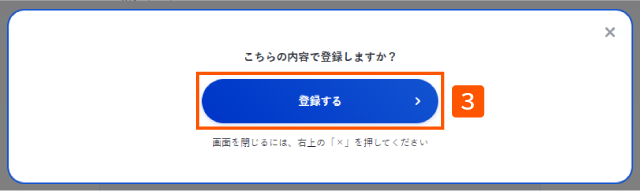
- 確認画面が表示されます。
「登録する」を押下します。
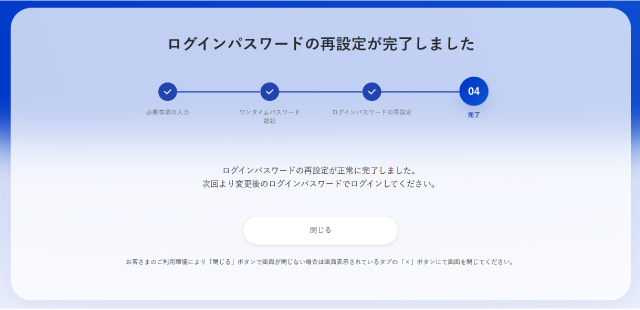
- 再設定が完了しました。
完了