
Web Caster V110
お知らせ機能設定
Web Caster V110へのバージョンアップお知らせ機能設定方法

バージョンアップお知らせ機能についてはこちらをご覧下さい。
バージョンアップお知らせ機能を利用するには
Ver2.0.0よりお知らせ通知音の設定(ON、OFF)が可能となりました。バージョンアップお知らせ機能をご利用される場合は、「お知らせ通知音」の設定を「ON」にして頂きますように宜しくお願いします。
Ver2.0.0をご利用のお客さま
- ブラウザを起動し、設定画面を開いて下さい。(アドレス欄に「http://192.168.1.1/」を入力してください。)※WebCasterV110のアドレスを変更している場合は、変更したアドレスを入力してください。
-
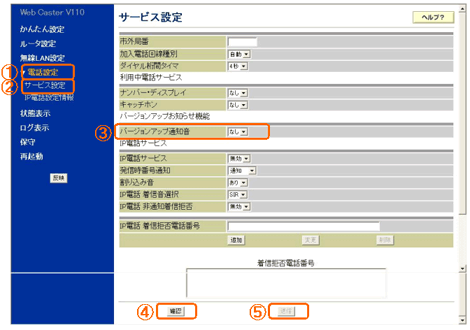
設定画面左側のメニューから以下の手順で設定します。
- 「電話設定」をクリック
- 「サービス設定」をクリックし
- サービス設定情報の中の「バージョンアップ通知音」を「あり」に設定し
- 「確認」⇒(5)「送信」の順にクリック。
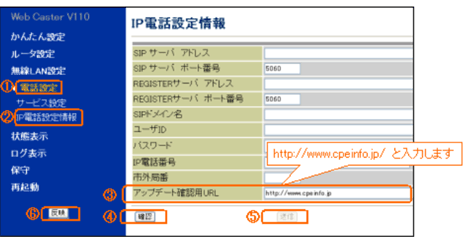
- 設定画面左側のメニューから、以下の手順で設定します。
- 「電話設定」をクリック
- 「IP電話設定情報」をクリックし
- IP電話設定情報の中の「アップデート確認用URL」に「http://www.cpeinfo.jp/」を入力
- 「確認」⇒(5)「送信」⇒(6)「反映」の順にクリック。
- 工場出荷場状態では、「アップデート確認用URL」に上記のURLは記載されております。
- Web Caster V110が自動的に再起動します。再起動が完了すれば、バージョンアップお知らせ機能が動作を開始します。
Ver1.1.2以前をご利用のお客さま
上記の【Ver2.0.0ご利用のお客さま】の設定方法において、「1,3,4」項の設定を行ってください。
ファームウェア更新情報の確認方法とバージョンアップ方法
新しいファームウェアがないとき(最新のファームウェアでご利用されているとき)
- ブラウザを起動し、設定画面を開いて下さい。
アドレス欄に「http://192.168.1.1/」を入力してください。
- WebCasterV110のアドレスを変更している場合は、変更したアドレスを入力してください。
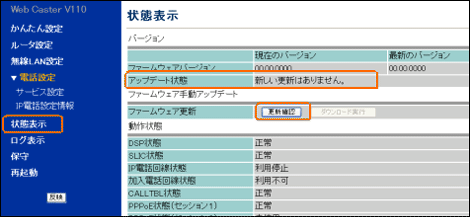
- 設定画面左側のメニューから、「状態表示」をクリックします。
- 「アップデート状態」の欄に、更新情報が表示されます。
「アップデート状態」が『新しい更新はありません。』という表示になります。
なお、『更新確認』をクリックすれば、最新の状態を手動で確認することができます。
新しいファームウェアがあるときの確認方法
ここでは1つの確認方法を説明します。詳細についてはWeb Caster V110取扱説明書第5章をご覧下さい。
- ブラウザを起動し、設定画面を開いて下さい。アドレス欄に「http://192.168.1.1/」を入力してください。
- WebCasterV110のアドレスを変更している場合は、変更したアドレスを入力してください。
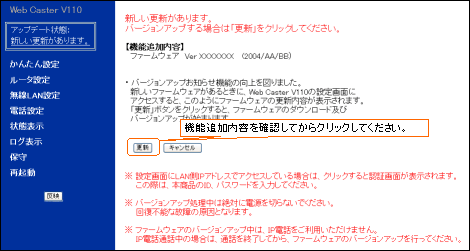
- 設定画面の右側に新ファームウェアの機能追加内容が表示されます。
- 機能追加内容を確認後「更新」をクリックしてください。
注意
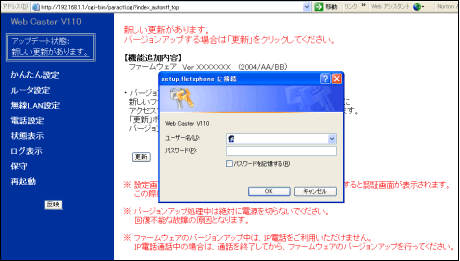
設定画面に「192.168.1.1」でログインした場合、「更新」または「キャンセル」をクリックすると下記のような認証画面が表示されます。設定画面にログインするためのユーザ名(「admin」)、パスワード(お客さまが設定された任意の値)を再度入力してください。
バージョンアップ中のご注意
- バージョンアップ処理中は絶対に電源を切らないでください。
回復不能な故障の原因となります。 - ファームウェアのバージョンアップ中は、IP電話をご利用いただけません。IP電話通話中の場合は、通話を終了してから、ファームウェアのバージョンアップを行ってください。
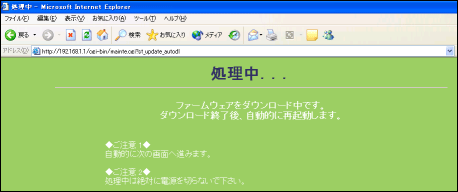
- 「更新」をクリックすると、ファームウェアのダウンロードが始まります。ファームウェアをダウンロード中は下記の画面が表示されます
-
ファームウェアをダウンロード後は再起動が始まり、下記の画面が切り替わります。
作業が完了するまで電源を抜かないでください。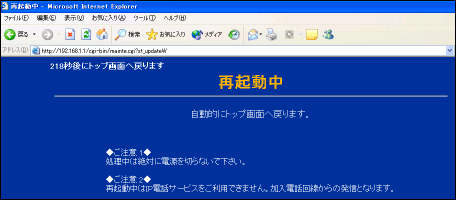
(完了するまでに約5分程度かかります) -
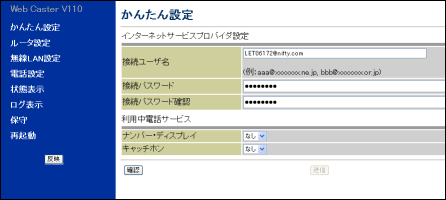
かんたん設定の画面が表示されたらファームウェア更新完了です。
- バージョンアップ処理中は絶対に電源を切らないでください。