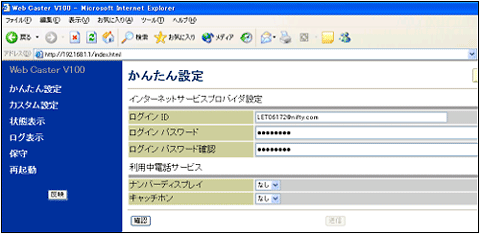
Web Caster V100
お知らせ機能設定
Web Caster V100へのバージョンアップお知らせ機能設定方法

バージョンアップお知らせ機能についてはこちらをご覧下さい。
バージョンアップお知らせ機能を利用するには
- 現在、バージョンアップお知らせ機能に対応していないファームウェア(Ver.1.0.7以下)をお使いの方は、従来どおりの方法で最新ファームウェアにバージョンアップしてください。
手順はこちら - ブラウザを起動し、設定画面を開いて下さい。
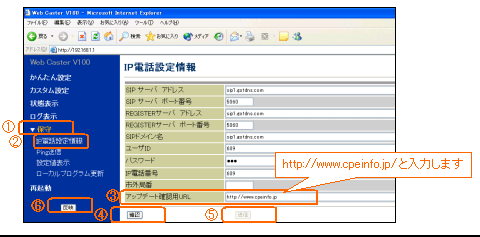
アドレス欄に「http://192.168.1.1/」を入力してください。(WebCasterV100のアドレスを変更している場合は、変更したアドレスを入力してください) - 設定画面左側のメニューから、以下の手順で設定します。
- 「保守」をクリック
- 「IP電話設定情報」をクリックし
- IP電話設定情報の中の「アップデート確認用URL」に「http://www.cpeinfo.jp/」を入力
- 「確認」⇒(5)「送信」⇒(6)「反映」の順にクリック。
- Web Caster V100が自動的に再起動します。再起動が完了すれば、バージョンアップお知らせ機能が動作を開始します。
ファームウェア更新情報の確認方法とバージョンアップ方法
- ブラウザを起動し、設定画面を開いて下さい。 アドレス欄に「http://192.168.1.1/」を入力してください。(WebCasterV100のアドレスを変更している場合は、変更したアドレスを入力してください)
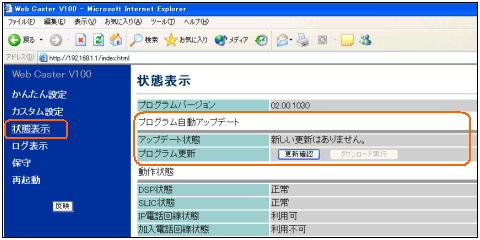
- 設定画面左側のメニューから、「状態表示」をクリックします。
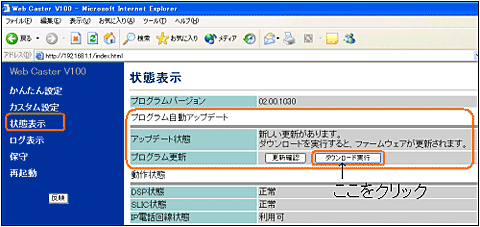
- 「アップデート状態」の欄に、更新情報が表示されます。
『新しい更新はありません。』と表示されているとき、ファームウェア更新情報はありません。既に最新のファームウェアでご利用いただいています。なお、『更新確認』をクリックすれば、最新の状態を手動で確認することができます。
『新しい更新があります。』と表示されているとき、ファームウェア更新情報があります。『ダウンロード実行』をクリックすれば、最新ファームウェアへのバージョンアップが開始されます。
バージョンアップを行う前に
バージョンアップによって追加や変更になる機能等について、事前にバージョンアップ情報で確認してからバージョンアップを行ってください。
バージョンアップ中のご注意
- バージョンアップ処理中は絶対に電源を切らないでください。
回復不能な故障の原因となります。 - ファームウェアのバージョンアップ中は、IP電話をご利用いただけません。IP電話通話中の場合は、通話を終了してから、ファームウェアのバージョンアップを行ってください。
- ファームウェアをダウンロード中は下記の画面が表示されます。
作業が完了するまで電源を抜かないでください。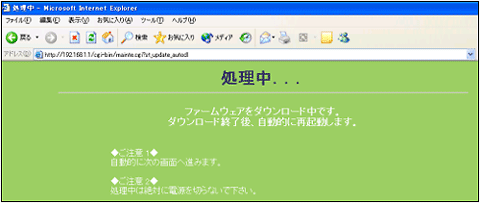
- ファームウェアをダウンロード後は再起動が始まり、下記の画面が切り替わります。
作業が完了するまで電源を抜かないでください。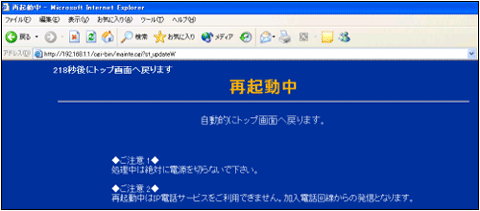
(完了するまでに約5分程度かかります) - かんたん設定の画面が表示されたらファームウェア更新完了です。