
VoIPアダプタ
お知らせ機能設定
VoIPアダプタへのバージョンアップお知らせ機能設定方法

バージョンアップお知らせ機能についてはこちらをご覧下さい。
バージョンアップお知らせ機能を利用するには
Ver3.10よりお知らせ通知音の設定(ON、OFF)が可能となりました。バージョンアップお知らせ機能をご利用される場合は、「お知らせ通知音」の設定を「ON」にして頂きますように宜しくお願いします。
- 現在、バージョンアップお知らせ機能に対応していないファームウェア(Ver.2.60以下)をお使いの方は、従来どおりの方法で最新ファームウェアにバージョンアップしてください。
Ver3.10をご利用のお客さま
- VoIPアダプタのLANポートとお使いのパソコンを接続します。
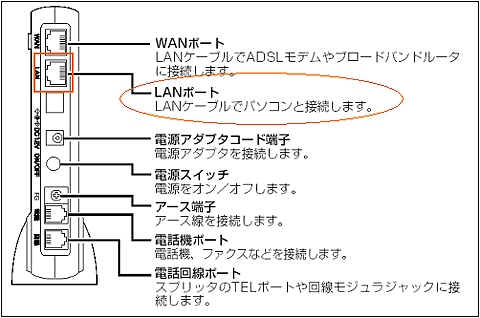
- ブラウザを起動し、設定画面を開いてください。
アドレス欄に「http://192.168.100.1/」を入力してください(VoIPアダプタのアドレスを変更している場合は、変更したアドレスを入力してください)。 - 設定画面左側のメニューから、以下の手順で設定します。
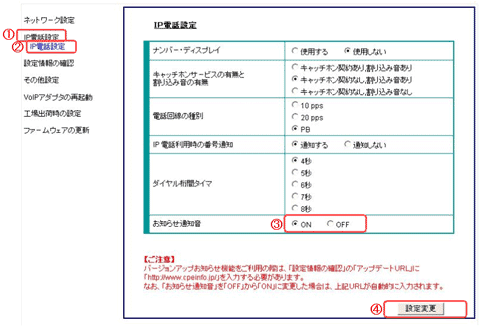
- 「IP電話設定」をクリック。
- その下に表示される「IP電話設定」をクリックし
- 「お知らせ通知音」が「ON」であることを確認してください。
- 「設定変更」をクリック。
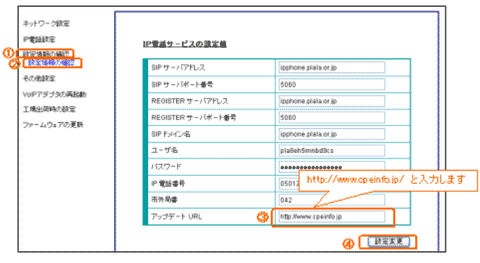
- 設定画面左側のメニューから、以下の手順で設定します。
- 「設定情報の確認」をクリック。
- その下に表示される「設定情報の確認」をクリックし
- IP電話サービスの設定値の中の「アップデートURL」に「http://www.cpeinfo.jp/」を入力。※
- 「設定変更」をクリック。
- (3)にて「お知らせ通知音」を「OFF」から「ON」へ変更した場合は、上記のURLが自動的に入力されます。
- VoIPアダプタが自動的に再起動します。再起動が完了すれば、 バージョンアップお知らせ機能が動作を開始します。
Ver2.61、2.63、2.69、2.70をご利用のお客さま
上記の【Ver3.10ご利用のお客さま】の設定方法において、「1,2,4,5」項の設定を行ってください。
バージョンアップ情報の確認方法とバージョンアップ方法
- VoIPアダプタのLANポートとお使いのパソコンを接続します。
- ブラウザを起動し、設定画面を開いてください。アドレス欄に「http://192.168.100.1/」を入力してください(VoIPアダプタのアドレスを変更している場合は、変更したアドレスを入力してください)。
- 設定画面左側のメニューから、(1)「ファームウェアの更新」をクリック、(2)「ファームウェアの更新」をクリックしてください。
- 「自動アップデート」の欄に、更新情報が表示されます。
『新しい更新はありません。』と表示される場合。
ファームウェア更新情報はありません。既に最新のファームウェアでご利用いただいています。なお、『更新確認』をクリックすれば、最新の状態を手動で確認することができます。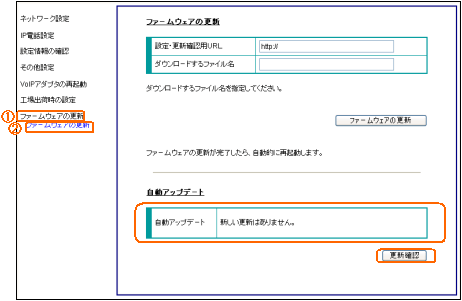
『新しい更新があります。』と表示される場合。
ファームウェア更新情報があります。
『ファームウェアの更新』をクリックすれば、最新ファームウェアへのバージョンアップが開始されます。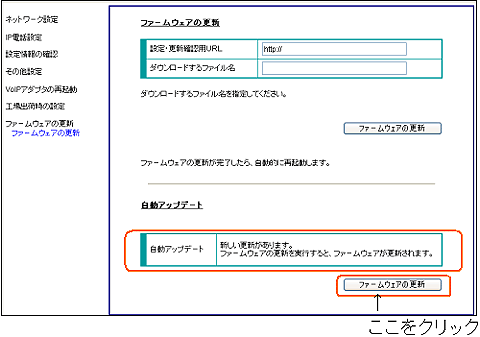
バージョンアップを行う前に
バージョンアップによって追加や変更になる機能等について、事前にバージョンアップ情報で確認してからバージョンアップを行ってください。
バージョンアップ中のご注意
- バージョンアップ処理中は絶対に電源を切らないでください。
回復不能な故障の原因となります。 - ファームウェアのバージョンアップ中は、IP電話をご利用いただけません。IP電話通話中の場合は、通話を終了してから、ファームウェアのバージョンアップを行ってください。
- ファームウェアをダウンロード中は下記の画面が表示されます。
作業が完了するまで電源を抜かないでください。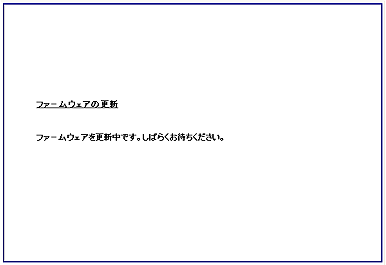
- ファームウェアをダウンロード後は再起動が始まり、下記の画面に切り替わります。
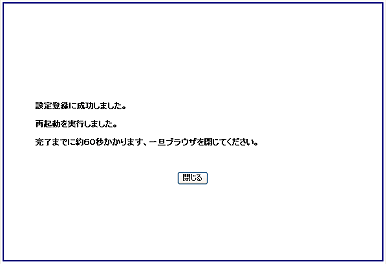
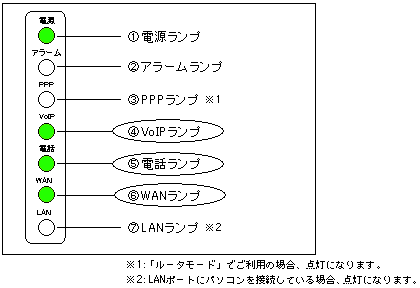
- VoIPアダプタのランプの状態がファームウェア更新前と同じ状態になれば、ファームウェア更新完了です。
VoIPアダプタのLANポートからパソコンのLANケーブルを抜き、元のようにブロードバンドルーター等へ接続してください(普段ブロードバンドルーター等にパソコンを接続されて使用されている場合)。
注意
- 「Web Caster GateLock X300」と接続された状態で、「VoIPアダプタ」のバージョ ンアップを行う際 は、「Web Caster GateLock X300」の「ウイルス対策オプション」の「Webメール」を無効にしてください。あるいは、「Web Caster GateLock X300」を外し、「VoIPアダプタ」をルーターモードに設定変更を行い、直接バージョンアップを行ってください。
- ファームウェアのバージョンアップ中及び起動直後は絶対にVoIPアダプタの電源を落とさないでください。VoIPアダプタが起動できなくなり、使用できなくなる場合があります。
- ファームウェアのバージョンアップは、必ず通話が終了してから実行してください。また、ファームウェアのバージョンアップ中はVoIPアダプタを介した通信ができなくなりますので、もし通話を行う際には、スプリッタのPhoneポートに電話機を直接接続してください。