
VoIPアダプタ
ファームウェア Ver2.61 (2004/01/20)
機能追加内容
- 本商品の電話機ポートに接続された電話機から、本商品を工場出荷時の設定に戻す機能を追加しました。
- 本商品を起動した際に、工場出荷時設定の状態であることを、ランプで確認できる機能を追加しました。
- 工場出荷時状態からWWW設定画面に初めてログインする際に、任意のパスワードを設定していただくようにしました。また、パスワードをWWW設定画面にて、変更する機能を追加しました。
- WWW設定画面にて、端末の状態のメッセージを表示する機能を追加しました。
- 発信時ダイヤル送出後に聞こえる識別音をより識別しやすい音へ改善しました。
- 新しいIP電話の通信方式に対応できるよう機能を向上しました。
- ファームウェアのバージョンがVer2.60以前の場合、ご契約のプロバイダによっては、IP電話の動作が不安定になる場合があります。
本ファームウェアにバージョンアップしてください。(2004/04/09追記)
- ファームウェアのバージョンがVer2.60以前の場合、ご契約のプロバイダによっては、IP電話の動作が不安定になる場合があります。
- 自動アップデート機能を機能向上しました。
ファームウェアの更新の有無を定期的に確認する機能です。サービスの提供について は別途ホームページにてお知らせいたします。
ご注意
- 現在ご利用のファームウェアがVer2.55以前のお客さまは、本ファームウェアにバージョンアップしていただくことにより、「186+相手先電話番号」が、加入電話としての通話からIP電話としての通話に変わります。
詳しくはVer2.60の機能追加内容をご確認ください。 - 本商品に接続した電話機等で、自動発信機能および自動切断機能(Lモードサービス等)をご利用いただく場合、ご利用の電話機等によっては、接続までに時間がかかり正常に通信できない場合がございますので、予めご了承ください。
なお、平成16年3月現在、最新のファームウェアにおいて、以下の電話機をダイヤル回線でご使用されている場合に、Lモードサービスがご利用いただけなくなることが確認されております。 (プッシュ回線でご利用の場合は、電話機の機種にかかわらず正常にご利用いただけます。)
【対象機種】でんえもん760LC(NTT-FAX P-760LC)、でんえもん712L(NTT-FAX P712LC) - 「Web Caster GateLock X300」と接続された状態で、「VoIPアダプタ」のバージョンアップを行う際 は、「Web Caster GateLock X300」の「ウイルス対策オプション」の「Webメール」を無効にしてください。あるいは、「Web Caster GateLock X300」を外し、「VoIPアダプタ」をルーターモードに設定変更を行い、直接バージョンアップを行ってください。
- ファームウェア更新後も、設定値が保存されるように設計されておりますが、念のため後で再設定できるように、ID、パスワード等の設定内容をメモしてからバージョンアップを行ってください。また、バージョンアップ終了後にVoIPアダプタが自動的に再起動しますのでバージョンアップ中の通話は行わないでください。
- ファームウェアのバージョンアップ中及び起動直後は絶対にVoIPアダプタの電源を落とさないでください。VoIPアダプタが起動できなくなり、使用できなくなる場合があります。
- ファームウェアのバージョンアップは、必ず通話が終了してから実行してください。また、ファームウェアのバージョンアップ中はVoIPアダプタを介した通信ができなくなりますので、もし通話を行う際には、スプリッタのPhoneポートに電話機を直接接続してください。
バージョンアップ方法
- 本商品がインターネットに接続していることを確認してください。
(インターネットに接続した状態でないと、バージョンアップできません) - 本商品のLANポートにパソコンを接続し、Webブラウザから「http://192.168.100.1/」に接続してください。(LANポートのIPアドレスを変更しているお客さまは、変更後のIPアドレスを入力してください)
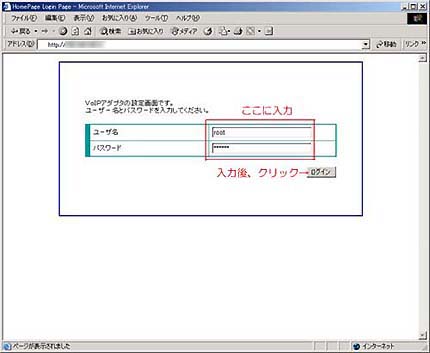
- ログイン画面が表示されたらユーザ名には「root」、パスワードには「wakeup」と入力して、「ログイン」ボタンをクリックします。
- 本商品の設定内容(Web設定の「ネットワーク設定」「IP電話設定」「設定情報の確認」画面の内容など)をメモします。
- 設定内容はバージョンアップ後も引き継がれますが万一の場合に備え、メモを残される事をお勧めいたします。
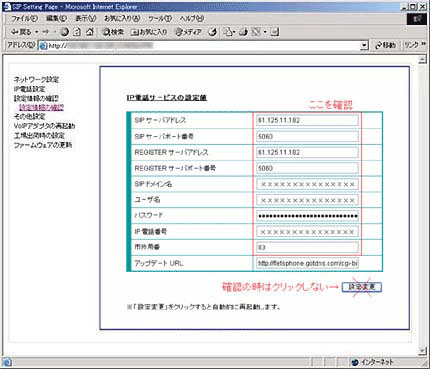
- 設定内容はバージョンアップ後も引き継がれますが万一の場合に備え、メモを残される事をお勧めいたします。
- 設定画面の「その他設定」の「システム情報と端末の状態」をクリックして現在のファームウェアバージョンを確認します。
(既に2.61の場合はバージョンアップの必要がありません)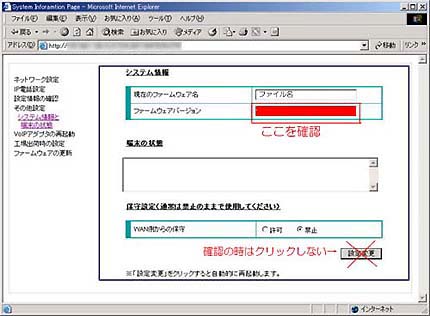
- Web設定画面を閉じずに引き続いてファームウェア更新ページにアクセスします。画面の指示に従い、バージョンアップを完了させてください。
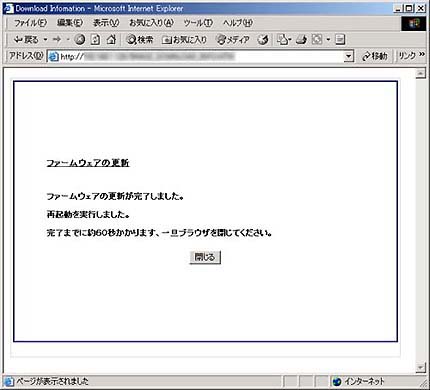
- バージョンアップ完了後は、以下の画面が表示された後、自動的に再起動しますので再起動が終了するまでお待ちください。再起動が完了すると前面のランプが一瞬全て点灯します。
バージョンアップ方法、初期化方法については、お手元の取扱説明書をあわせてご覧下さい。
取扱説明書
バージョンアップによって追加された機能の取扱説明書をご覧いただけます。
- 取扱説明書(PDFファイル)
VoIP-adapta040120.pdf