
ひかり電話ルーター(RT-200NE) バージョンアップ手順書(手順B)
最新ファームウェアにバージョンアップする手順を説明いたします。
手順B Web設定画面からバージョンアップする
~初期設定からのバージョンアップ~
【注意】バージョンアップ中は、電話およびインターネット等がご利用いただけませんのでご注意ください。
バージョンアップ方法
- Web設定画面に接続する
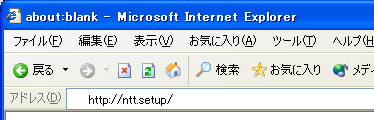
PCとRT-200NEのLANポートがLANケーブルで接続されていることを確認し、WebブラウザのURL欄に「http://ntt.setup/」もしくは、「192.168.1.1」を入力します。
- 管理者パスワード設定をする
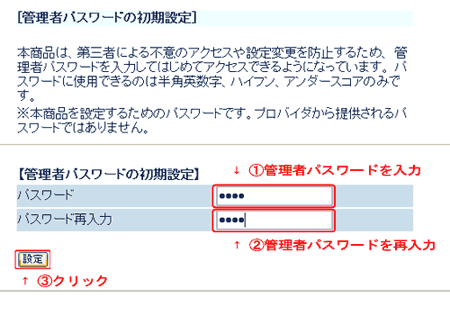
RT-200NEにインターネットの接続設定を行わずにご利用いただいている場合、「管理者パスワードの初期設定」画面が表示されます。セキュリティ確保のために管理者バスワードを設定してください。
「パスワード」及び「パスワード再入力」を入力後、[確定]をクリックしてください。
注意
管理者パスワードは忘れないようにメモ等して安全な場所に保管しておくことをお勧めします。 - 初期設定をする
「インターネット接続を設定しない」を選択し[設定]をクリックします。
※ファームウェアバージョンによって、表示される画面が異なります。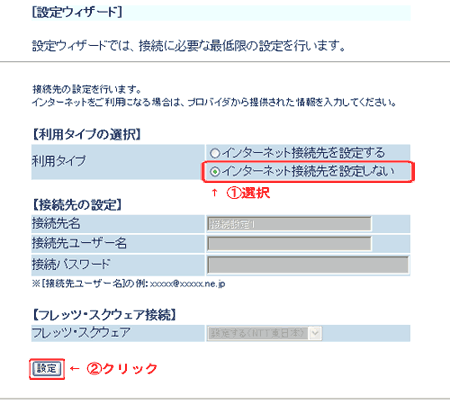
- Ver.1.44以降の場合
新しいファームウェアがある場合 -
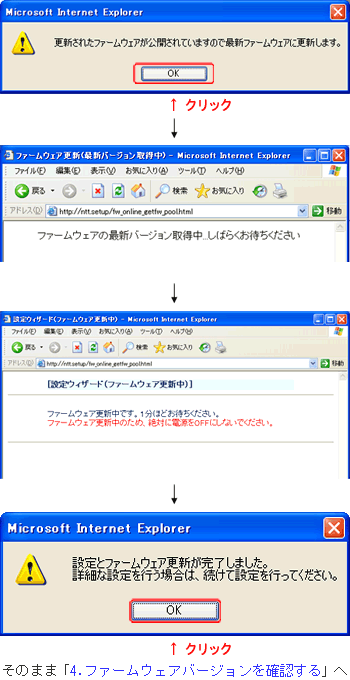
- 「更新されたファームウェアが公開されていますので最新ファームウェアに更新します。」というダイアログが表示されますので[OK]をクリックします。
- 「ファームウェアの最新バージョン取得中…しばらくお待ちください」という画面が表示され、ファームウェアをダウンロードします。
- 「設定ウィザード(ファームウェア更新中)」という画面が表示され、ファームウェアが更新されます。
バージョンアップが完了するまで、絶対に電源を切らないでください。
- Ver.1.17以前の場合
-
- 「設定ウィザード(設定中)」という画面が表示され、設定情報を反映するために再起動します。(30秒程度お待ちください。)
- 再起動が終了するとダイアログが表示されますので[OK]をクリックします。
- ウィンドウを閉じることを確認するダイアログが表示されますので[はい(Y)]をクリックします。(ウィンドウが閉じます。)
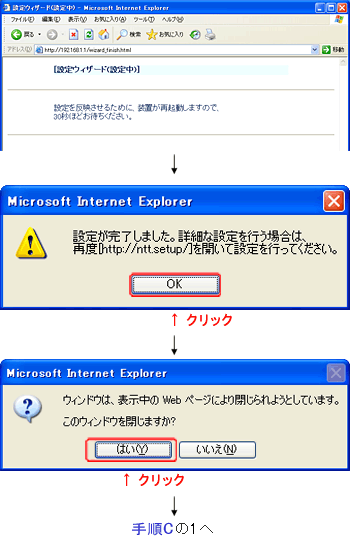
ここから先は、手順Cの1からと同様の手順になりますので、そちらをご参照ください。
- Ver.1.44以降の場合
- ファームウェアバージョンを確認する
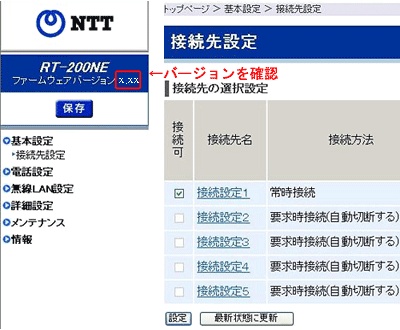
「ファームウェアバージョン」がWeb116に掲載されている最新のバージョンが表示されていれば、バージョンアップは正常に完了しています。
それ以外が表示されている場合は正常にバージョンアップされていません。
手順Cの1から、再度バージョンアップを行ってください。
以上でバージョンアップは終了です。