
ひかり電話ルーター (RT-200KI) バージョンアップ手順書(手順D)
最新ファームウェアにバージョンアップする手順を説明いたします。
手順D Web設定画面からバージョンアップする
~初期設定からのバージョンアップ~
【注意】バージョンアップ中は、電話およびインターネット等がご利用いただけませんのでご注意ください。
バージョンアップ方法
- Web設定画面に接続する
PCとRT-200KIのLANポートがLANケーブルで接続されていることを確認し、WebブラウザのURL欄に「http://ntt.setup/」を入力します。

- Web設定画面へログインする
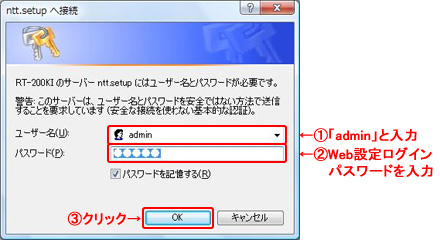
[ntt.setupに接続]が表示されます。
[ユーザー名]に「admin」と入力し、[パスワード]に初期設定時に設定した「Web設定ログインパスワード」を入力し、[OK]をクリックします。
- ファームウェアバージョンを確認する
設定画面のメニュー[状態表示]から[装置状態表示]を選択し、[装置状態表示]画面を開きます。
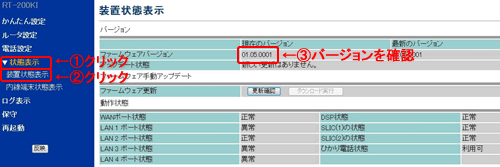
「ファームウェアバージョン」がWeb116に掲載されている最新のバージョンが表示されていれば、バージョンアップは正常に完了しています。
それ以外が表示されている場合は、そのまま手順4にお進みください。 - ファームウェアをダウンロードする
下記ダウンロードページにアクセスします。
https://flets.com/support/device/version/
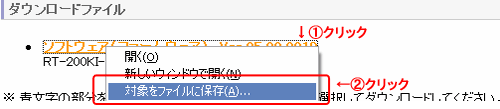
「ひかり電話ルーター(RT-200KI)ファームウェア 」をクリックします。
開いたページの「ダウンロードファイル」にある「ソフトウェア(ファームウェア)」と記載されたファームウェアをダウンロードします。
- Web設定画面に接続する
PCとRT-200KIのLANポートがLANケーブルで接続されていることを確認し、WebブラウザのURL欄に「http://ntt.setup/」を入力します。

- Web設定画面へログインする
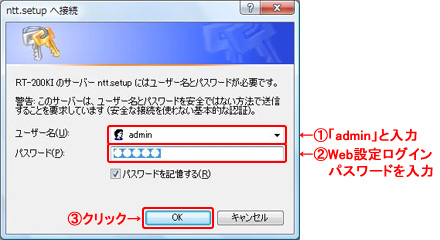
[ntt.setupに接続]が表示されます。
[ユーザー名]に「user」と入力し、[パスワード]に初期設定時に設定した管理者パスワードを入力し、[OK]をクリックします。
- 「ファームウェアの更新」画面を開く
[設定画面のメニュー[保守]から[ファームウェア更新]を選択し、[ファームウェア更新]画面を開きます。
開いたら、画面の[参照]ボタンをクリックします。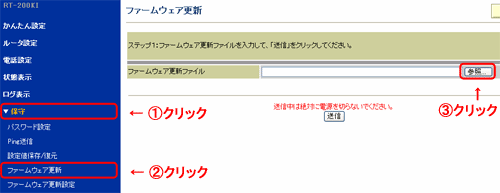
- ファームウェアを更新する
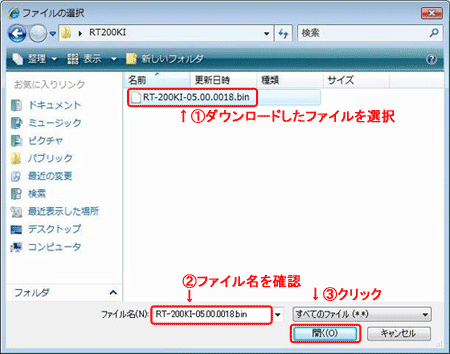
ダウンロードしたファイルを選択し、ファイル名を確認後、[開く]をクリックします。
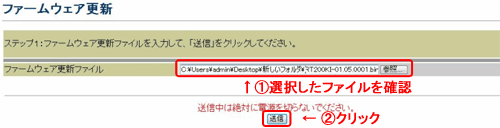
選択したファイルを確認、[送信]をクリックします。
「実行」 をクリックします。
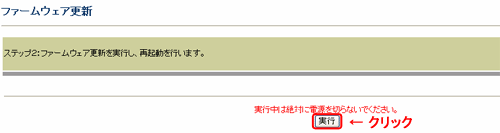
- ファームウェア更新画面を確認する
※ファームウェアバージョンによって、表示される画面が異なります。
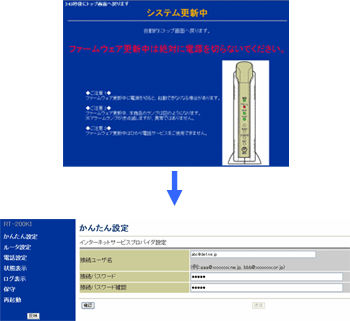
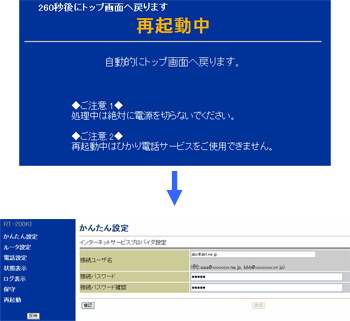
- バージョンアップがが完了するまで、絶対に電源を切らないでください。
- バージョンアップが完了すると、トップ画面(「かんたん設定」)に戻ります。更新が完了するまでに約5分程度かかります。
- Ver.01.03.0004以降の場合
- Ver.01.02.0000以前の場合
- ファームウェアバージョンを確認する
設定画面のメニュー[状態表示]から[装置状態表示]を選択し、[装置状態表示]画面を開きます。
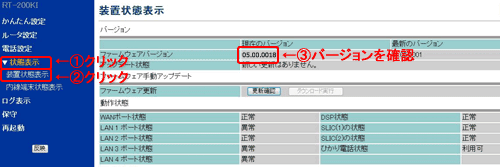
「ファームウェアバージョン」が項番4でWeb116からダウンロードした最新のバージョンが表示されていれば、バージョンアップは正常に完了しています。
それ以外が表示されている場合は正常にバージョンアップされていません。
最初から、再度バージョンアップを行ってください。
以上でバージョンアップは終了です。