
バージョンアップ情報 Web Caster V130(最新情報)
ソフトウェア(ファームウェア)Version 1.09(2025/08/06)
| 公開日 | 2025/08/06 |
|---|---|
| バージョン | Version 1.09 |
| ファイル |
※リンクの部分を右クリックし、「対象をファイルに保存」を選択してダウンロードしてください。 バージョンアップ方法はこちらをご覧ください。 |
| 取扱説明書他 | 取扱説明書はこちらから |
主な機能追加内容
- Web設定に関するセキュリティ向上を行いました。
JVNに掲載されている以下の脆弱性の対処を行いました。
JVN#65839588「Web Caster V130におけるクロスサイトリクエストフォージェリの脆弱性」
<JVN日本語版サイト>https://jvn.jp/jp/JVN65839588/
<JVN英語版サイト>https://jvn.jp/en/jp/JVN65839588/
お知らせ
- 脆弱性に対応したファームウェア提供について(2025/09/03)
https://www.ntt-east.co.jp/info/detail/220903_01.html
ご注意
- ファームウェアのアップデート中は絶対に本商品の電源を落とさないでください。本商品が起動できなくなり、使用できなくなる場合があります。
- ファームウェアのアップデート中は絶対に本商品とパソコンを接続しているLANケーブルを抜かないでください。本商品が起動できなくなり、使用できなくなる場合があります。
- 本商品の「ファームウェア更新」の初期値は、「自動更新」と設定されておりますのでお客さまによる設定は不要です。
- 最新のファームウェアが提供された際、あらかじめ設定されている時間(午前1時~午前5時のいずれか)に自動的にファームウェアの更新を行います。
- 「自動更新」が『5:00』に設定されている場合は、『5:00~5:59』の間に自動的にファームウェアの更新(再起動)を行います。
- 再起動中は1分程度、IP電話やインターネットなどの各サービスがご利用いただけません。
- 「手動更新」に変更したい場合、または「自動更新」の時間を変更したい場合は、本商品の取扱説明書「6.本商品のバージョンアップ」をご覧いただき、設定を変更してください。
- 「手動更新」に設定されている場合は、以下のバージョンアップ方法をご覧ください。
バージョンアップ方法
A.電話機からのバージョンアップ方法
電話機のハンドセットを取り上げた時「ピーピーピーピー」という音が「ツー」の前に聞こえる場合は、以下の方法により電話機からファームウェアの更新が可能です。
- 電話機の電話回線ダイヤル種別を「DP」でお使いの場合は、「PB」に変更する。
※電話機の電話回線種別の変更方法は、電話機の取扱説明書をご覧ください。
- 電話機のハンドセットを取りあげる。
- 電話機のダイヤルボタンを「*」「*」「*」「1」「1」の順番で押す。
- 「ププッププッ・・・」という音が聞こえたら、ハンドセットを戻す。
バージョンアップ中は、本商品の電源を切らないでください。※ファームウェアの更新中(手動更新またはファイル指定)は、本商品のアラームランプが橙点灯します。その後、アラームランプは消灯し、通常のランプ表示に戻ります。
- 上記の手順1で電話機の電話回線ダイヤル種別を変更した場合は、元の設定に戻す。
※電話機のトーンボタン等で電話回線ダイヤル種別の変更を行った場合は、ハンドセットを戻すと自動的に元のダイヤル種別に戻ります。
詳細については、電話機の取扱説明書をご覧ください。
B.Web設定画面からのバージョンアップ
- 上記のファームウェアを右クリックして、「保存」を選択し、ご利用のPCにダウンロードします。
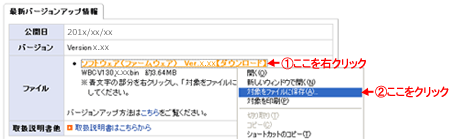
- PCとV130のLANポートがLANケーブルで接続されていることを確認し、WebブラウザのURL欄に「http://setup.fletsphone/」を入力します。
(本商品のIPアドレスを入力して開くことも可能です。工場出荷時は192.168.100.1です。
例:http://192.168.100.1/)
[ユーザー名]に『user』と入力し、[パスワード]に初期設定時に設定した機器設定用パスワードを入力し、「OK」をクリックします。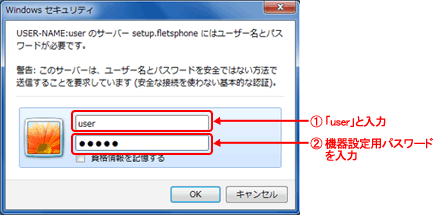
- 「メンテナンス」から「ファームウェア更新」を選択します。
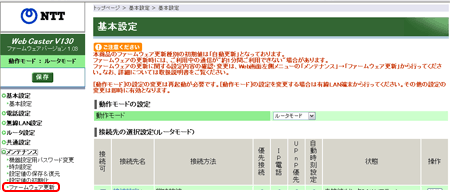
- 「ファイル指定」から「参照…」を選択します。
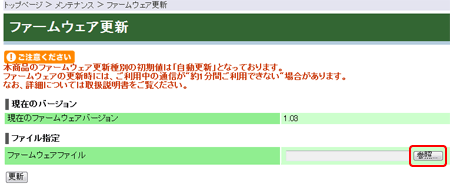
- ダウンロードしたファイルを選択し、「開く」をクリックします。
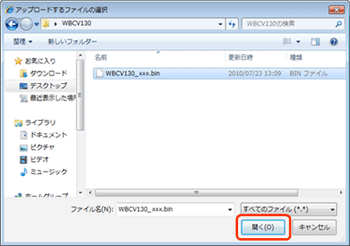
- 選択したファイルを確認して「更新」をクリックします。

- ダイアログが表示されますので、「OK」をクリックします。
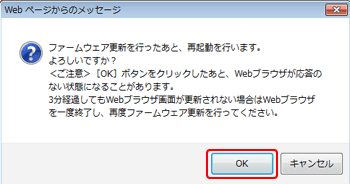
- ファームアップ中は以下の画面が表示されます。ファームウェア更新が完了するまで、電源を抜かずにお待ちください。

- 更新が完了すると以下の画面が表示されます。ダイアログが表示されるまで、そのまま1分ほどお待ちください。

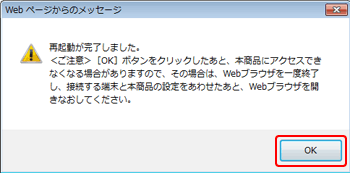
- 完了すると、再起動完了のダイアログが表示されます。IP電話ランプが緑点灯していることを確認し、「OK」をクリックすると、トップページが表示されます。
バージョンアップの方法については、お手元の取扱説明書「6.本商品のバージョンアップ」をあわせてご覧ください。