
IPMATE 1500RD:設定例
販売終了
2002年10月 販売を終了させていただきました。
40. 特定サービスを利用(公開)する~HTTP(WWWサーバ)を公開するフィルタ
HTTP(WWWサーバ)を公開するためのIPパケット・フィルタリングの設定について説明します。
本商品では、外部からの不正なアタックをふせぐためにフィルタ定義「Profile1」を既に用意しています。このフィルタ設定では、外部からWWWサーバへ接続しようとしても、接続は拒否します。よって、Profile1と「HTTPを公開するフィルタ定義」をあわせて使用します。
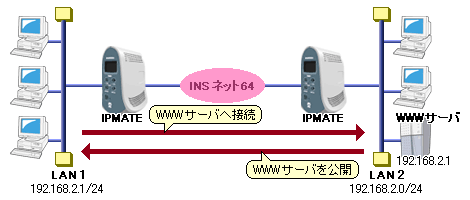
設定のポイント
- 設定例5を利用して、LANを構築します。
- LAN2側にあるIPMATEに「192.168.2.1のWWWサーバを公開する」フィルタ定義を登録します。
- LAN1側にあるIPMATEにはProfile1を登録します。
お買い求め時には、回線側に登録済みです。 - フィルタを適用する接続先にフィルタ定義を設定します。接続先のNoと、フィルタ定義(および方向)を設定します。
動作条件
LAN1を構築
- ネットワーク:192.168.1.0/24
- 外部の「192.168.2.1のWWWサーバ」へ接続できるよう、データを通過するフィルタ(Profile1)を設定します。
LAN2を構築
- ネットワーク:192.168.2.0/24
- 「192.168.2.1のWWWサーバ」を公開するフィルタを追加設定します。
(NAT未使用+WWWサーバのアドレスをすべて公開する) - 外部からのアタックをふせぐフィルタ(Profile1)を設定します。
設定例
LAN1側のIPMATEへの設定
- 設定用のパソコンを1台決め、パソコンをLAN1側の本商品に接続します。
WWWブラウザを起動したのち、本商品にログインします。 - 「Quick設定」メニューより「ISDN/LAN間接続」を選択し、LAN2への接続先情報等を設定します。詳細は「設定例5」の設定例をご覧ください。
接続先No1にIPパケット・フィルタリングのフィルタ定義を設定します。
- 「ルータ機能」メニューで「フィルタ情報」を選択します。
- 「IPフィルタ接続先指定」画面を選択します。
- 接続先を選択します。 画面に、指定した接続先のフィルタ定義の設定内容が表示されます。1つの接続先に設定できるフィルタ定義は32個までです。
項目 設定例 備考 接続先 1:LAN2 -
評価順序を選択し、[追加]ボタンを押します。
フィルタ定義を設定するホップアップ画面が表示されます。項目 設定例 備考 評価順序 先頭
[設定]ボタンを押します。項目 設定例 備考 フィルタの選択 Profile1(外部からのアタックをふせぐ)
これでLAN1側の設定は完了です。
LAN2側のIPMATEへの設定
- 設定用のパソコンを1台決め、パソコンをLAN2側の本商品に接続します。
WWWブラウザを起動したのち、本商品にログインします。 - 「Quick設定」メニューより「ISDN/LAN間接続」を選択し、LAN1への接続先情報等を設定します。詳細は「設定例5」の設定例をご覧ください。
「192.168.2.1のWWWサーバ」を公開するためのIPフィルタの定義を行います。
- 「ルータ機能」メニューで「フィルタ情報」を選択します。
- 「IPフィルタ」画面を選択します。
フィルタ定義のエントリ
[設定]ボタンを押します。項目 設定例 備考 フィルタ番号・フィルタ名 1:WWW 送信元IPアドレス なし(空欄のまま) 宛先IPアドレス なし(空欄のまま) 送信元ポート番号 ラジオボタン:範囲指定
選択:なし宛先ポート番号 ラジオボタン:プロトコルによる指定
選択:WWWプロトコル番号 TCP 動作 透過
接続先No1にIPパケット・フィルタリングのフィルタ定義を設定します。
- 「IPフィルタ接続先指定」画面を選択します。
- 接続先を選択します。
画面に、指定した接続先のフィルタ定義の設定内容が表示されます。1つの接続先に設定できるフィルタ定義は32個までです。
Profile2が登録済みの場合には、Pofile2を削除します。
項目 設定例 備考 接続先 1:LAN1 -
評価順序を選択し、[追加]ボタンを押します。
フィルタ定義を設定するホップアップ画面が表示されます。項目 設定例 備考 評価順序 先頭 [設定]ボタンを押します。項目 設定例 備考 フィルタの選択 1:WWW 方向 IN -
さらに、接続先No1にProfile1を登録します。登録済みの場合には、設定の必要はありません。
評価順序を選択し、[追加]ボタンを押します。
項目 設定例 備考 接続先 1:LAN1 評価順序 1の上
フィルタ定義を設定するホップアップ画面が表示されます。項目 設定例 備考 フィルタの選択 Profile1
[設定]ボタンを押します。
これでLAN2側の設定は完了です。
これにて、必要なフィルタ設定は完了です。