
IPMATE 1500RD:設定例
販売終了
2002年10月 販売を終了させていただきました。
5. INSネット64を使用して、2ヶ所のLANを接続する
2ヶ所のLANを、INSネット64を用いて接続します。
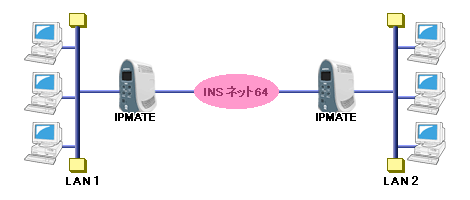
設定のポイント
- 設定用のパソコンを1台決め、WWWブラウザによる設定を行います。
- 本商品のLAN側IPアドレス、サブネットマスクを既存LANに合わせて変更します。相手のLANのネットワークアドレスとは異なる値にします。
- 相手側の電話番号を設定します。また、相手側と合わせて、ユーザID、認証パスワード、相手ユーザID、相手パスワードを設定します。
- デフォルトルートとしない設定とし、スタティックルート情報として、相手のLANを指定します。
- 既存LANにDHCPサーバがある場合は、本商品のDHCPサーバ機能を「使用しない」設定にします。
動作条件
LAN1を構築
- LAN1側のネットワーク:192.168.1.0/24
LAN2を構築
- LAN2側のネットワーク:192.168.2.0/24
- 各端末への設定
設定例
LAN1側の設定
- 設定用のパソコンを1台決め、パソコンを本商品に接続します。
WWWブラウザを起動したのち、本商品にログインします。
LAN2への接続先の設定を行います。 - 「Quick設定」メニューより「ISDN/LAN間接続」画面を選択します。
- 接続先を登録します。「接続先の設定」で「追加」ボタンを押して、次の項目を設定します。
項目 設定例 備考 接続先番号 No1 接続先名 LAN2 任意の名前を設定します。 接続先電話番号 03-□□□□-△△△△ LAN2とあわせて設定してください。 ユーザID Id1 パスワード Pw1 接続方式 発信 自動接続 接続方式 着信 着信を許可 相手の電話番号で認証 チェックしない LAN2とあわせて設定します 相手のユーザIDで認証 チェックする ユーザID Id2 パスワード Pw2 ProxyDNS機能を使用しない チェックする マルチリンクPPP機能 使用しない [設定]ボタンを押します。
引き続き、「ISDN/LAN間接続」画面で設定を行います。 - 電話番号の設定を行います。「電話番号(本機)」にて次の項目を設定します。
項目 設定例 備考 電話番号 03-□□□□-○○○○ INSネット64の契約にしたがってください。 - LAN情報の設定を行います。「LAN側の設定」にて次の項目を設定します。
項目 設定例 備考 IPアドレス/マスク 192.168.1.1/24(255.255.255.0) DHCPサーバ機能を使用する チェックする 提供IPアドレス 192.168.1.2~192.168.1.250 - LAN2へのルート情報の設定を行います。「スタティックルート情報」にて次の項目を設定します。
項目 設定例 備考 宛先ネットワークアドレス 192.168.2.0 マスク 24(255.255.255.0) ゲートウェイアドレス 0.0.0.0 メトリック 1 接続先 1:LAN2 - 「常時接続」「タイマ接続」の設定は不要です。初期状態のままでお使いください。
- 「ISDN/LAN間接続」画面で[設定]ボタンを押します。
- [SAVE]ボタンを押し、[保存・再起動]ボタンを押します。
再起動されます。
IPMATE1500RDの液晶ディスプレイに「ISDN READY」または「Layer1 Up」が表示され、POWERランプが緑点灯したら、設定完了です。
これでLAN1側の設定は完了です。
LAN2側の設定
LAN1への接続情報の設定を行います。設定の手順は「LAN1側の設定」と同様なので、ここでは設定例の一覧を示します。
「Quick設定」メニュー - ISDN/LAN間接続 - 接続先の設定
| 項目 | 設定例 | 備考 |
|---|---|---|
| 接続先番号 | No1 | |
| 接続先名 | LAN1 | 任意の名前を設定します。 |
| 接続先電話番号 | 03-□□□□-○○○○ | LAN1とあわせて設定してください。 |
| ユーザID | Id2 | |
| パスワード | Pw2 | |
| 接続方式 発信 | 自動接続 | |
| 接続方式 着信 | 着信を許可 | |
| 相手の電話番号で認証 | チェックしない | LAN1とあわせて設定してください。 |
| 相手のユーザIDで認証 | チェックする | |
| ユーザID | Id1 | |
| パスワード | Pw1 | |
| ProxyDNS機能を使用しない | チェックする | |
| マルチリンクPPP機能 | 使用しない |
「Quick設定」メニュー - ISDN/LAN間接続 - 電話番号(本機)
| 項目 | 設定例 | 備考 |
|---|---|---|
| 電話番号 | 03-□□□□-△△△△ | INSネット64の契約にしたがってください。 |
「Quick設定」メニュー - ISDN/LAN間接続 - LAN側の設定
| 項目 | 設定例 | 備考 |
|---|---|---|
| IPアドレス/マスク | 192.168.2.1/24(255.255.255.0) | |
| DHCPサーバ機能を使用する | チェックする | |
| 提供IPアドレス | 192.168.2.2~ 192.168.2.250 |
「Quick設定」メニュー - ISDN/LAN間接続 - スタティックルート情報
| 項目 | 設定例 | 備考 |
|---|---|---|
| 宛先ネットワークアドレス | 192.168.1.0 | |
| マスク | 24(255.255.255.0) | |
| ゲートウェイアドレス | 0.0.0.0 | |
| メトリック | 1 | |
| 接続先 | 1:LAN1 |
これでLAN2側の設定は完了です。
WindowsでのLAN側の端末との資源の共有
LAN1側の端末とLAN2側の端末間での資源の共有をさせるための設定について説明します。
- LAN1側LAN2側それぞれの端末に、TCP/IPプロトコルのインストール(「本商品を接続する前の準備<パソコンでの設定>」参照)を行います。
各端末に、TCP/IPプロトコルをインストールします。
複数のプロトコルがインストールされている場合は、「TCP/IP」を標準プロトコルに設定します。 - IPアドレスとホスト名の対応付けを行います。
端末で、接続先のIPアドレスとホスト名を対応付けます。ここでは、Windowsの場合について説明します。
例)LAN1側端末にLAN2側端末(192.168.2.2)を設定する場合
c:\windows\hostsおよび c:\windows\lmhostsのファイルに次の記述を追加します。
192.168.2.2 lan2
例)LAN2側端末にLAN1側端末(192.168.1.2)を設定する場合
c:\windows\hostsおよび c:\windows\lmhostsのファイルに次の記述を追加します。
192.168.1.2 lan1- 指定するホスト名は、各端末に設定しているコンピュータ名にしてください。
- 設定後、リモート端末からLAN側の端末へ検索する方法は、次のとおりです。
- 「スタート」→「検索」→「ほかのコンピュータ」
- 検索するコンピュータ名を入力 (例) lan1
- 対象の端末が見つかればクリックして共有リソースにアクセス
設定例詳細編のダウンロード
| ファイル | set_05.pdf |
|---|---|
| サイズ | 約947KB |
- 設定例詳細編のPDFファイルでは、具体的な設定画面で説明しています。

PDFファイルをご覧いただくためには、Adobe Readerが必要です。
Adobe Readerをお持ちでない方は、バナーをクリックしてダウンロード(無償)してからご覧ください。