
IPMATE 1500RD:設定例
販売終了
2002年10月 販売を終了させていただきました。
28. コールバックを行う
【無課金コールバック】
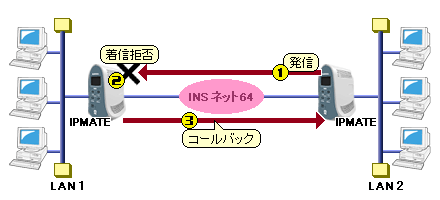
設定例5のように、INSネット64を使い、LAN間接続する例で説明します。
設定のポイント
- 設定用のパソコンを1台決め、WWWブラウザによる設定を行います。
- 利用形態8などを使って、LANを組みます。
- 無課金コールバックをする側の装置のコールバックの設定を「応答する」、方式を「無課金」にします。
- 無課金コールバックをする側と、コールバックをしてもらう側の装置に、「発信者番号認証を行う」設定をします。「ISDN/LAN間接続」画面で設定を行う場合には、すでに設定されています。
- 無課金コールバックをする側と、コールバックをしてもらう側の装置に、「発信者番号通知を行う」設定をします。「ISDN/LAN間接続」画面で設定を行う場合には、すでに設定されています。
設定例
LAN1側の設定
- 設定用のパソコンを1台決め、パソコンを本商品に接続します。
WWWブラウザを起動したのち、本商品にログインします。
LAN2への接続先の設定を行います。 - 「Quick設定」メニューより「ISDN/LAN間接続」画面を選択します。
- 接続先を登録します。「接続先の設定」で「追加」ボタンを押して、次の項目を設定します。
項目 設定例 備考 接続先番号 No1 接続先名 LAN2 任意の名前を設定します。 接続先電話番号 03-□□□□-△△△△ LAN2とあわせて設定してください。 ユーザID Id1 パスワード Pw1 接続方式 発信 自動接続 接続方式 着信 着信を許可 相手の電話番号で認証 チェックしない LAN2とあわせて設定します 相手のユーザIDで認証 チェックする ユーザID Id2 パスワード Pw2 ProxyDNS機能を使用しない チェックする マルチリンクPPP機能 使用しない [設定]ボタンを押します。
引き続き、「ISDN/LAN間接続」画面で設定を行います。 - 電話番号の設定を行います。
「電話番号(本機)」にて次の項目を設定します。
項目 設定例 備考 電話番号 03-□□□□-○○○○ INSネット64の契約にしたがってください。 - LAN情報の設定を行います。
「LAN側の設定」にて次の項目を設定します。
項目 設定例 備考 IPアドレス/マスク 192.168.1.1/24
(255.255.255.0)DHCPサーバ機能を使用する チェックする 提供IPアドレス 192.168.1.2~192.168.1.250 - LAN2へのルート情報の設定を行います。
「スタティックルート情報」にて次の項目を設定します。
項目 設定例 備考 宛先ネットワークアドレス 192.168.2.0 マスク 24(255.255.255.0) ゲートウェイアドレス 0.0.0.0 メトリック 1 接続先 1:LAN2 - 「常時接続」「タイマ接続」の設定は不要です。初期状態のままでお使いください。
- 「ISDN/LAN間接続」画面で[設定]ボタンを押します。
- 無課金コールバックの設定を行います。
「ルータ機能」メニューから「回線接続先情報」を選択し、接続先No1(接続先名:LAN2)を選択します。 - 「オプション」画面を選択し、次の項目を設定します。
項目 設定例 備考 コールバック 応答する 方式 無課金 [設定]ボタンを押します。
- [SAVE]ボタンを押し、[保存・再起動]ボタンを押します。
再起動されます。
これでLAN1側の設定は完了です。
LAN2側の設定
LAN1への接続先の設定を行います。
設定の手順は LAN1側の設定と同様なので、ここでは設定例の一覧を示します。
「Quick設定」メニュー - ISDN/LAN間接続 - 接続先の設定
| 項目 | 設定例 | 備考 |
|---|---|---|
| 接続先番号 | No1 | |
| 接続先名 | LAN1 | 任意の名前を設定します。 |
| 接続先電話番号 | 03-□□□□-○○○○ | LAN1とあわせて設定してください。 |
| ユーザID | Id2 | |
| パスワード | Pw2 | |
| 接続方式 発信 | 自動接続 | |
| 接続方式 着信 | 着信を許可 | |
| 相手の電話番号で認証 | チェックしない | LAN1とあわせて設定します |
| 相手のユーザIDで認証 | チェックする | |
| ユーザID | Id1 | |
| パスワード | Pw1 | |
| ProxyDNS機能を使用しない | チェックする | |
| マルチリンクPPP機能 | 使用しない |
「Quick設定」メニュー - ISDN/LAN間接続 - 電話番号(本機)
| 項目 | 設定例 | 備考 |
|---|---|---|
| 電話番号 | 03-□□□□-△△△△ | INSネット64の契約にしたがってください。 |
「Quick設定」メニュー - ISDN/LAN間接続 - LAN側の設定
| 項目 | 設定例 | 備考 |
|---|---|---|
| IPアドレスマスク | 192.168.2.1/24 | |
| DHCPサーバ機能を使用する | チェックする | |
| 提供IPアドレス | 192.168.2.2~ 192.168.2.250 |
「Quick設定」メニュー - ISDN/LAN間接続 - スタティックルート情報
| 項目 | 設定例 | 備考 |
|---|---|---|
| 宛先ネットワークアドレス | 192.168.1.0 | |
| マスク | 24(255.255.255.0) | |
| ゲートウェイアドレス | 0.0.0.0 | |
| メトリック | 1 | |
| 接続先 | 1:LAN1 |
【CBCPコールバック】
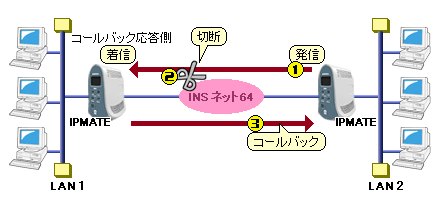
設定例5のように、INSネット64を使い、LAN間接続する例で説明します。
設定のポイント
- 設定用のパソコンを1台決め、WWWブラウザによる設定を行います。
- 設定例5を使って、LANを組みます。
- コールバック応答側の装置のコールバックの設定を「応答する」、方式を「CBCP」にします。
- コールバック要求側の装置のコールバックの設定を「要求する」、方式を「CBCP」にします。
- コールバック応答側と、コールバック要求側の装置それぞれに、「発信者番号認証を行う」設定をします。
「ISDN/LAN間接続」画面で設定を行う場合には、すでに設定されています。 - コールバック応答側と、コールバック要求側の装置に、それぞれ正しく「PPP認証」設定をします。
- コールバック応答側と、コールバック要求側の装置それぞれに、「発信者番号通知を行う」設定をします。
「ISDN/LAN間接続」画面で設定を行う場合には、すでに設定されています。 - コールバック要求側の装置に、ウェイトタイマと電話番号を設定します。
- コールバック応答側の装置には電話番号を指定しません。電話番号を指定することはできますが、指定した場合、コールバック応答側の装置に設定されている電話番号に発信します。
設定例
LAN1側の設定
- 設定用のパソコンを1台決め、パソコンを本商品に接続します。
WWWブラウザを起動したのち、本商品にログインします。
LAN2への接続先の設定を行います。 - 「Quick設定」メニューより「ISDN/LAN間接続」画面を選択します。
- 接続先を登録します。「接続先の設定」で「追加」ボタンを押して、次の項目を設定します。
項目 設定例 備考 接続先番号 No1 接続先名 LAN2 任意の名前を設定します。 接続先電話番号 03-□□□□-△△△△ LAN2とあわせて設定してください。 ユーザID Id1 パスワード Pw1 接続方式 発信 自動接続 接続方式 着信 着信を許可 相手の電話番号で認証 チェックしない LAN2とあわせて設定します 相手のユーザIDで認証 チェックする ユーザID Id2 パスワード Pw2 ProxyDNS機能を使用しない チェックする マルチリンクPPP機能 使用しない [設定]ボタンを押します。
引き続き、「ISDN/LAN間接続」画面で設定を行います。 - 電話番号の設定を行います。
「電話番号(本機)」にて次の項目を設定します。
項目 設定例 備考 電話番号 03-□□□□-○○○○ INSネット64の契約にしたがってください。 - LAN情報の設定を行います。
「LAN側の設定」にて次の項目を設定します。
項目 設定例 備考 IPアドレス/マスク 192.168.1.1/24
(255.255.255.0)DHCPサーバ機能を使用する チェックする 提供IPアドレス 192.168.1.2~192.168.1.250 - LAN2へのルート情報の設定を行います。
「スタティックルート情報」にて次の項目を設定します。
項目 設定例 備考 宛先ネットワークアドレス 192.168.2.0 マスク 24(255.255.255.0) ゲートウェイアドレス 0.0.0.0 メトリック 1 接続先 1:LAN2 - 「常時接続」「タイマ接続」の設定は不要です。初期状態のままでお使いください。
- 「ISDN/LAN間接続」画面で[設定]ボタンを押します。
- CBCPコールバックの設定を行います。
「ルータ機能」メニューから「回線接続先情報」を選択し、接続先No1(接続先名:LAN2)を選択します。 - 「オプション」画面を選択し、次の項目を設定します。
項目 設定例 備考 コールバック 応答する 方式 CBCP [設定]ボタンを押します。
- [SAVE]ボタンを押し、[保存・再起動]ボタンを押します。
再起動されます。これでLAN1側の設定は完了です。
LAN2側の設定
LAN1への接続先の設定を行います。
設定の手順は LAN1側の設定と同様なので、ここでは設定例の一覧を示します。
「Quick設定」メニュー - ISDN/LAN間接続 - 接続先の設定
| 項目 | 設定例 | 備考 |
|---|---|---|
| 接続先番号 | No1 | |
| 接続先名 | LAN1 | 任意の名前を設定します。 |
| 接続先電話番号 | 03-□□□□-○○○○ | LAN1とあわせて設定してください。 |
| ユーザID | Id2 | |
| パスワード | Pw2 | |
| 接続方式 発信 | 自動接続 | |
| 接続方式 着信 | 着信を許可 | |
| 相手の電話番号で認証 | チェックしない | LAN1とあわせて設定します |
| 相手のユーザIDで認証 | チェックする | |
| ユーザID | Id1 | |
| パスワード | Pw1 | |
| ProxyDNS機能を使用しない | チェックする | |
| マルチリンクPPP機能 | 使用しない |
「Quick設定」メニュー - ISDN/LAN間接続 - 電話番号(本機)
| 項目 | 設定例 | 備考 |
|---|---|---|
| 電話番号 | 03-□□□□-△△△△ | INSネット64の契約にしたがってください。 |
「Quick設定」メニュー - ISDN/LAN間接続 - LAN側の設定
| 項目 | 設定例 | 備考 |
|---|---|---|
| IPアドレスマスク | 192.168.2.1/24 (255.255.255.0) |
|
| DHCPサーバ機能を使用する | チェックする | |
| 提供IPアドレス | 192.168.2.2~ 192.168.2.250 |
「Quick設定」メニュー - ISDN/LAN間接続 - スタティックルート情報
| 項目 | 設定例 | 備考 |
|---|---|---|
| 宛先ネットワークアドレス | 192.168.1.0 | |
| マスク | 24(255.255.255.0) | |
| ゲートウェイアドレス | 0.0.0.0 | |
| メトリック | 1 | |
| 接続先 | 1:LAN1 |
「ルータ機能」メニュー - 回線接続先情報 - 接続先No.1 - オプション
| 項目 | 設定例 | 備考 |
|---|---|---|
| コールバック | 要求する | |
| 方式 | CBCP | |
| ウェイトタイマ | 10秒 | |
| 電話番号 | 03-□□□□-△△△△ |
これでLAN2側の設定は完了です。
【PPPコールバック】
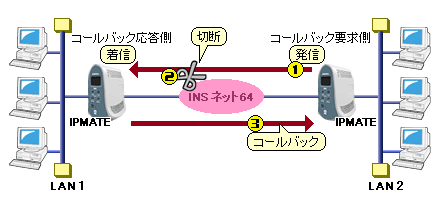
設定例5のように、INSネット64を使い、LAN間接続する例で説明します。
設定のポイント
- 設定用のパソコンを1台決め、WWWブラウザによる設定を行います。
- 設定例5を使って、LANを組みます。
- コールバック応答側の装置のコールバックの設定を「応答する」、方式を「PPP」にします。
- コールバック要求側の装置のコールバックの設定を「要求する」、方式を「PPP」にします。
- コールバック応答側と、コールバック要求側の装置それぞれに、「発信者番号認証を行う」設定をします。
「ISDN/LAN間接続」画面で設定を行う場合には、すでに設定されています。 - コールバック応答側と、コールバック要求側の装置に、それぞれ正しく「PPP認証」設定をします。
- コールバック応答側と、コールバック要求側の装置それぞれに、「発信者番号通知を行う」設定をします。
「ISDN/LAN間接続」画面で設定を行う場合には、すでに設定されています。 - コールバック要求側の装置には、ウェイトタイマを指定することができます。
設定例
LAN1側の設定
- 設定用のパソコンを1台決め、パソコンを本商品に接続します。
WWWブラウザを起動したのち、本商品にログインします。
LAN2への接続先の設定を行います。 - 「Quick設定」メニューより「ISDN/LAN間接続」画面を選択します。
- 接続先を登録します。「接続先の設定」で「追加」ボタンを押して、次の項目を設定します。
項目 設定例 備考 接続先番号 No1 接続先名 LAN2 任意の名前を設定します。 接続先電話番号 03-□□□□-△△△△ LAN2とあわせて設定してください。 ユーザID Id1 パスワード Pw1 接続方式 発信 自動接続 接続方式 着信 着信を許可 相手の電話番号で認証 チェックしない LAN2とあわせて設定します 相手のユーザIDで認証 チェックする ユーザID Id2 パスワード Pw2 ProxyDNS機能を使用しない チェックする マルチリンクPPP機能 使用しない [設定]ボタンを押します。
引き続き、「ISDN/LAN間接続」画面で設定を行います。 - 電話番号の設定を行います。
「電話番号(本機)」にて次の項目を設定します。
項目 設定例 備考 電話番号 03-□□□□-○○○○ INSネット64の契約にしたがってください。 - LAN情報の設定を行います。
「LAN側の設定」にて次の項目を設定します。
項目 設定例 備考 IPアドレス/マスク 192.168.1.1/24
(255.255.255.0)DHCPサーバ機能を使用する チェックする 提供IPアドレス 192.168.1.2~192.168.1.250 - LAN2へのルート情報の設定を行います。
「スタティックルート情報」にて次の項目を設定します。
項目 設定例 備考 宛先ネットワークアドレス 192.168.2.0 マスク 24(255.255.255.0) ゲートウェイアドレス 0.0.0.0 メトリック 1 接続先 1:LAN2 - 「常時接続」「タイマ接続」の設定は不要です。初期状態のままでお使いください。
- 「ISDN/LAN間接続」画面で[設定]ボタンを押します。
- PPPコールバックの設定を行います。
「ルータ機能」メニューから「回線接続先情報」を選択し、接続先No1(接続先名:LAN2)を選択します。 - 「オプション」画面を選択し、次の項目を設定します。
項目 設定例 備考 コールバック 応答する 方式 PPP [設定]ボタンを押します。
- [SAVE]ボタンを押し、[保存・再起動]ボタンを押します。
再起動されます。これでLAN1側の設定は完了です。
LAN2側の設定
LAN1への接続先の設定を行います。
設定の手順は LAN1側の設定と同様なので、ここでは設定例の一覧を示します。
「Quick設定」メニュー - ISDN/LAN間接続 - 接続先の設定
| 項目 | 設定例 | 備考 |
|---|---|---|
| 接続先番号 | No1 | |
| 接続先名 | LAN1 | 任意の名前を設定します。 |
| 接続先電話番号 | 03-□□□□-○○○○ | LAN2とあわせて設定してください。 |
| ユーザID | Id2 | |
| パスワード | Pw2 | |
| 接続方式 発信 | 自動接続 | |
| 接続方式 着信 | 着信を許可 | |
| 相手の電話番号で認証 | チェックしない | LAN1とあわせて設定します |
| 相手のユーザIDで認証 | チェックする | |
| ユーザID | Id1 | |
| パスワード | Pw1 | |
| ProxyDNS機能を使用しない | チェックする | |
| マルチリンクPPP機能 | 使用しない |
「Quick設定」メニュー - ISDN/LAN間接続 - 電話番号(本機)
| 項目 | 設定例 | 備考 |
|---|---|---|
| 電話番号 | 03-□□□□-△△△△ | INSネット64の契約にしたがってください。 |
「Quick設定」メニュー - ISDN/LAN間接続 - LAN側の設定
| 項目 | 設定例 | 備考 |
|---|---|---|
| IPアドレスマスク | 192.168.2.1/24 (255.255.255.0) |
|
| DHCPサーバ機能を使用する | チェックする | |
| 提供IPアドレス | 192.168.2.2~ 192.168.2.250 |
「Quick設定」メニュー - ISDN/LAN間接続 - スタティックルート情報
| 項目 | 設定例 | 備考 |
|---|---|---|
| 宛先ネットワークアドレス | 192.168.1.0 | |
| マスク | 24(255.255.255.0) | |
| ゲートウェイアドレス | 0.0.0.0 | |
| メトリック | 1 | |
| 接続先 | 1:LAN1 |
「ルータ機能」メニュー - 回線接続先情報 - 接続先No.1 - オプション
| 項目 | 設定例 | 備考 |
|---|---|---|
| コールバック | 要求する | |
| 方式 | PPP | |
| ウェイトタイマ | 10秒 |
これでLAN2側の設定は完了です。