
IPMATE 1500RD:設定例
販売終了
2002年10月 販売を終了させていただきました。
8. シリアルポートから10BASE-TポートへつながるLANへ接続する(簡易LAN接続)
RS-232CポートまたはUSBポートに接続した端末を、10BASE-Tポートに接続した端末のLANに参加させることができます。 これによって、10BASE-Tポートに接続した場合と同じように、インターネットに接続したり、ネットワーク上の資源を利用できるようになります。
ここでは、INSネット64回線を利用している場合の例で説明します。
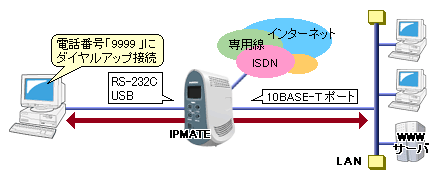
設定のポイント
- 10BASE-Tポートに接続したパソコンでLANを構築後、別のパソコンをRS-232CポートまたはUSBポートに接続します。
- 本商品に付属のCD-ROMを使い、本商品のRS-232CポートまたはUSBポートに接続したパソコン。
- にモデム定義ファイルをインストールします。モデム定義ファイルのインストールについては、「本商品へ接続する前の準備<パソコンでの操作>」を参照してください。
- パソコンのダイヤルアップ設定に、電話番号「9999」、IPアドレス「自動取得」サーバの種類「TCP/IPのみ」を設定します。また、ユーザID、パスワードは空白のままとします。
動作条件
- シリアルポートに端末を接続する
設定例
本商品
LAN情報の設定を行います。
- 設定用のパソコンを1台決め、パソコンを本商品に接続します。
WWWブラウザを起動したのち、本商品にログインします。 - 端末の設定を行います。
「ルータ機能」メニューから「LAN」を選択します。 - 「IPアドレス」にて次の項目を設定します。
項目 設定例 備考 IPアドレス/マスク 192.168.1.1/24(255.255.255.0) プライベートアドレスを設定します。 [設定]ボタンを押します。
- 引き続き、「ルータ機能」メニューから「DHCPサーバ」を選択します。
「DHCP」にて次の項目を設定します。
項目 設定例 備考 DHCPサーバ機能を使用する チェックする プライベートアドレスを設定します。 提供IPアドレス 192.168.1.2~192.168.1.250 [設定]ボタンを押します。
つづいて、簡易LAN情報の設定を行います。
- 「ルータ機能」メニューより「簡易LAN接続」を選択し、次の項目を設定します。
項目 設定例 備考 RS-232C用IPアドレス 192.168.1.251 USB用IPアドレス 192.168.1.252 LAN接続用回線番号 9999 [設定]ボタンを押します。
- [SAVE]ボタンを押し、[保存・再起動]ボタンを押します。
再起動されます。
IPMATE1500RDの液晶ディスプレイに「ISDN READY」または「Layer1 Up」が表示され、POWERランプが緑点灯したら、設定完了です。
シリアルポート側端末の設定
- シリアルポート側の端末にダイヤルアップ設定を行います。
項目 設定例 備考 電話番号 9999 簡易LANにしたがって設定します。 IPアドレス/マスク 自動取得 回線番号 9999 サーバの種類 TCP/IPのみ PPP設定 ユーザID 設定不要です。 PPP設定 パスワード - IPアドレスとホスト名の対応付けを行います。
例)10BASE-Tポート側端末(192.168.1.2)を設定する場合
c:\windows\hostsおよび c:\windows\lmhostsのファイルに次の記述を追加します。
192.168.1.2 lan
10BASE-Tポート側端末の設定
WindowsでのLAN側の端末と資源を共有するための設定を行います。
- TCP/IPプロトコルのインストール(「本商品を接続する前の準備<パソコンでの設定>」参照)を行います。
各端末に、TCP/IPプロトコルをインストールします。
複数のプロトコルがインストールされている場合は、「TCP/IP」を標準プロトコルに設定します。 - IPアドレスとホスト名の対応付けを行います。
例)シリアルポート側端末(192.168.1.251)を設定する場合
c:\windows\hostsおよび c:\windows\lmhostsのファイルに次の記述を追加します。
192.168.1.251 remote- 指定するホスト名は、各端末に設定しているコンピュータ名にしてください。
- 設定後、リモート端末の検索方法は、次のとおりです
- 「スタート」→「検索」→「ほかのコンピュータ」
- 検索するコンピュータ名を入力 (例) lan1
- 対象の端末が見つかればクリックして共有リソースにアクセス
設定例詳細編のダウンロード
| ファイル | set_08.pdf |
|---|---|
| サイズ | 約612KB |
- 設定例詳細編のPDFファイルでは、具体的な設定画面で説明しています。

PDFファイルをご覧いただくためには、Adobe Readerが必要です。
Adobe Readerをお持ちでない方は、バナーをクリックしてダウンロード(無償)してからご覧ください。