
IPMATE 1500RD:設定例
販売終了
2002年10月 販売を終了させていただきました。
6. INSネット64を使用して、3ヶ所以上のLANを接続する
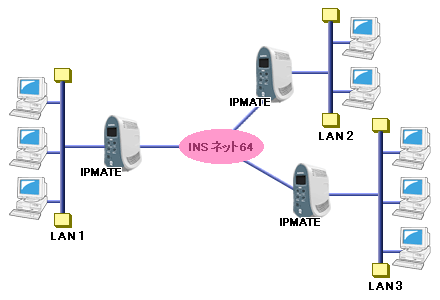
3ヶ所以上のLANを、INSネット64を用いて接続します。
設定のポイント
- 設定用のパソコンを1台決め、WWWブラウザによる設定を行います。
- 本商品のLAN側IPアドレス、サブネットマスクを既存LANに合わせて変更します。相手のLANのネットワークアドレスとは異なる値にします。
- 相手側の電話番号を設定します。また、相手側と合わせて、ユーザID、認証パスワード、相手ユーザID、相手パスワードを設定します。
- デフォルトルートとしない設定とし、スタティックルート情報として、相手のLANを指定します。
- 既存LANにDHCPサーバがある場合は、本商品のDHCPサーバ機能を「使用しない」設定にします。
動作条件
LAN1を構築
- LAN1側のネットワーク:192.168.1.0/24
LAN2を構築
- LAN2側のネットワーク:192.168.2.0/24
LAN3を構築
- LAN3側のネットワーク:192.168.3.0/24
DNSサーバは各LAN側に配置し、DHCPサーバ機能で各端末に配信します。
各LANのDNSサーバのアドレスは次のようにします。
LAN1:192.168.1.2
LAN2:192.168.2.2
LAN3:192.168.3.2
設定例
LAN1側の設定
LAN2/LAN3への接続先の設定を行います。
- 設定用のパソコンを1台決め、パソコンを本商品に接続します。
WWWブラウザを起動したのち、本商品にログインします。
LAN2への接続先の設定を行います。
- 「Quick設定」メニューより「ISDN/LAN間接続」画面を選択します。
- 接続先を登録します。「接続先の設定」で「追加」ボタンを押して、次の項目を設定します。
項目 設定例 備考 接続先番号 No1 接続先名 LAN2 任意の名前を設定します。 接続先電話番号 03-□□□□-△△△△ LAN2とあわせて設定してください。 ユーザID Id1 パスワード Pw1 接続方式 発信 自動接続 接続方式 着信 着信を許可 相手の電話番号で認証 チェックしない LAN2とあわせて設定します 相手のユーザIDで認証 チェックする ユーザID Id2 パスワード Pw2 ProxyDNS機能を使用しない チェックする マルチリンクPPP機能 使用しない [設定]ボタンを押します。
引き続き、「ISDN/LAN間接続」画面で設定を行います。
LAN3への接続先の設定を行います。
- 接続先を登録します。「接続先の設定」で「接続先の追加」を押して、次の項目を設定します。
項目 設定例 備考 接続先番号 No2 接続先名 LAN3 任意の名前を設定します。 接続先電話番号 03-○○□□-○○△△ LAN3とあわせて設定してください。 ユーザID Id1 パスワード Pw1 接続方式 発信 自動接続 接続方式 着信 着信を許可 相手の電話番号で認証 チェックしない LAN3とあわせて設定します 相手のユーザIDで認証 チェックする ユーザID Id3 パスワード Pw3 ProxyDNS機能を使用しない チェックする マルチリンクPPP機能 使用しない [設定]ボタンを押します。
電話番号の設定を行います。
- 電話番号の設定を行います。「電話番号(本機)」にて次の項目を設定します。
項目 設定例 備考 電話番号 03-□□□□-○○○○ INSネット64の契約にしたがってください。
- LAN情報の設定を行います。「LAN側の設定」にて次の項目を設定します。
項目 設定例 備考 IPアドレス/マスク 192.168.1.1/24(255.255.255.0) プライベートアドレスを設定します DHCPサーバ機能を使用する チェックする 同上 提供IPアドレス 192.168.1.2~192.168.1.250 同上
LAN2、LAN3へのルート情報の設定を行います。
- 「スタティックルート情報」にて、次の項目を設定します。
項目 設定例 備考 宛先ネットワークアドレス 192.168.2.0 マスク 24(255.255.255.0) ゲートウェイアドレス 0.0.0.0 メトリック 1 接続先 1:LAN2 宛先ネットワークアドレス 192.168.3.0 マスク 24(255.255.255.0) ゲートウェイアドレス 0.0.0.0 メトリック 1 接続先 2:LAN3 - 「ISDN/LAN間接続」画面で[設定]ボタンを押します。
- 続いて「ルータ機能」メニューから「DHCPサーバ」を選択します。
- 「DHCP」画面を選択し、次の項目を設定します。
項目 設定例 備考 デフォルトルータアドレス 192.168.1.1 (広報する)プライマリDNSアドレス 192.168.1.2 指定したDNSアドレスを設定します
[設定]ボタンを押します。
- [SAVE]ボタンを押し、[保存・再起動]ボタンを押します。
再起動されます。
IPMATE1500RDの液晶ディスプレイに「ISDN READY」または「Layer1 Up」が表示され、POWERランプが緑点灯したら、設定完了です。
これでLAN1側の設定は完了です。
LAN2側の設定
LAN1/LAN3への接続先の設定を行います。
設定の手順は「LAN1側の設定」と同様なので、ここでは設定例の一覧を示します。
「Quick設定」メニュー - ISDN/LAN間接続 - 接続先の設定
| 項目 | 設定例 | 備考 |
|---|---|---|
| 接続先番号 | No1 | |
| 接続先名 | LAN1 | 任意の名前を設定します。 |
| 接続先電話番号 | 03-□□□□-○○○○ | LAN1とあわせて設定してください。 |
| ユーザID | Id2 | |
| パスワード | Pw2 | |
| 接続方式 発信 | 自動接続 | |
| 接続方式 着信 | 着信を許可 | |
| 相手の電話番号で認証 | チェックしない | LAN1とあわせて設定してください。 |
| 相手のユーザIDで認証 | チェックする | |
| ユーザID | Id1 | |
| パスワード | Pw1 | |
| ProxyDNS機能 | チェックする |
「Quick設定」メニュー - ISDN/LAN間接続 - 接続先の設定
| 項目 | 設定例 | 備考 |
|---|---|---|
| 接続先番号 | No2 | |
| 接続先名 | LAN3 | 任意の名前を設定します。 |
| 接続先電話番号 | 03-○○□□-○○△△ | LAN3とあわせて設定してください。 |
| ユーザID | Id2 | |
| パスワード | Pw2 | |
| 接続方式 発信 | 自動接続 | |
| 接続方式 着信 | 着信を許可 | |
| 相手の電話番号で認証 | チェックする | LAN3とあわせて設定します |
| 相手のユーザIDで認証 | チェックしない | |
| ユーザID | Id3 | |
| パスワード | Pw3 | |
| ProxyDNS機能 | チェックする | |
| マルチリンクPPP機能 | 使用しない |
「Quick設定」メニュー - ISDN/LAN間接続 - 電話番号(本機)
| 項目 | 設定例 | 備考 |
|---|---|---|
| 電話番号 | 03-□□□□-△△△△ | INSネット64の契約にしたがってください。 |
「Quick設定」メニュー - ISDN/LAN間接続 - LAN側の設定
| 項目 | 設定例 | 備考 |
|---|---|---|
| IPアドレス/マスク | 192.168.2.1/24(255.255.255.0) | プライベートアドレスを設定 |
| DHCPサーバ機能を使用する | チェックする | 同上 |
| 提供IPアドレス | 192.168.2.2~ 192.168.2.250 |
同上 |
「Quick設定」メニュー - ISDN/LAN間接続 - スタティックルート情報
| 項目 | 設定例 | 備考 |
|---|---|---|
| 宛先ネットワークアドレス | 192.168.1.0 | |
| マスク | 24(255.255.255.0) | |
| ゲートウェイアドレス | 0.0.0.0 | |
| メトリック | 1 | |
| 接続先 | 1:LAN1 |
| 宛先ネットワークアドレス | 192.168.3.0 | |
| マスク | 24(255.255.255.0) | |
| ゲートウェイアドレス | 0.0.0.0 | |
| メトリック | 1 | |
| 接続先 | 2:LAN3 |
「ルータ機能」メニュー - dhcpサーバ - DHCP
| 項目 | 設定例 | 備考 |
|---|---|---|
| デフォルトルータアドレス | 192.168.2.1 | |
| (広報する)プライマリDNSアドレス | 192.168.2.2 | 指定したDNSアドレスを指定します。 |
これでLAN2側の設定は完了です。
LAN3側の設定
LAN1/LAN2への接続先の設定を行います。
設定の手順はLAN1側の設定と同様なので、ここでは設定例の一覧を示します。
「Quick設定」メニュー - ISDN/LAN間接続 - 接続先の設定
| 項目 | 設定例 | 備考 |
|---|---|---|
| 接続先番号 | No1 | |
| 接続先名 | LAN1 | 任意の名前を設定します。 |
| 接続先電話番号 | 03-□□□□-○○○○ | LAN1とあわせて設定してください。 |
| ユーザID | Id3 | |
| パスワード | Pw3 | |
| 接続方式 発信 | 自動接続 | |
| 接続方式 着信 | 着信を許可 | |
| 相手の電話番号で認証 | チェックしない | LAN1とあわせて設定します |
| 相手のユーザIDで認証 | チェックする | |
| ユーザID | Id1 | |
| パスワード | Pw1 | |
| ProxyDNS機能を使用しない | チェックする |
「Quick設定」メニュー - ISDN/LAN間接続 - 接続先の設定
| 項目 | 設定例 | 備考 |
|---|---|---|
| 接続先番号 | No2 | |
| 接続先名 | LAN2 | 任意の名前を設定します。 |
| 接続先電話番号 | 03-□□□□-△△△△ | LAN2とあわせて設定してください。 |
| ユーザID | Id3 | |
| パスワード | Pw3 | |
| 接続方式 発信 | 自動接続 | |
| 接続方式 着信 | 着信を許可 | |
| 相手の電話番号で認証 | チェックする | LAN2とあわせて設定します |
| 相手のユーザIDで認証 | チェックしない | |
| ユーザID | Id2 | |
| パスワード | Pw2 | |
| ProxyDNS機能を使用しない | チェックする | |
| マルチリンクPPP | 使用しない |
「Quick設定」メニュー - ISDN/LAN間接続 - 電話番号(本機)
| 項目 | 設定例 | 備考 |
|---|---|---|
| 電話番号 | 03-○○□□-○○△△ | INSネット64の契約にしたがってください。 |
「Quick設定」メニュー - ISDN/LAN間接続 - LAN側の設定
| 項目 | 設定例 | 備考 |
|---|---|---|
| IPアドレス/マスク | 192.168.3.1/24(255.255.255.0) | プライベートアドレスを設定 |
| DHCPサーバ機能を使用する | チェックする | 同上 |
| 提供IPアドレス | 192.168.3.2~ 192.168.3.250 |
同上 |
「Quick設定」メニュー - ISDN/LAN間接続 - スタティックルート情報
| 項目 | 設定例 | 備考 |
|---|---|---|
| 宛先ネットワークアドレス | 192.168.1.0 | |
| マスク | 24(255.255.255.0) | |
| ゲートウェイアドレス | 0.0.0.0 | |
| メトリック | 1 | |
| 接続先 | 1:LAN1 |
| 宛先ネットワークアドレス | 192.168.2.0 | |
| マスク | 24(255.255.255.0) | |
| ゲートウェイアドレス | 0.0.0.0 | |
| メトリック | 1 | |
| 接続先 | 2:LAN2 |
「ルータ機能」メニュー - dhcpサーバ - DHCP
| 項目 | 設定例 | 備考 |
|---|---|---|
| デフォルトルータアドレス | 192.168.3.1 | |
| (広報する)プライマリDNSアドレス | 192.168.3.2 | 指定したDNSアドレスを設定します。 |
これでLAN3側の設定は完了です。
設定例詳細編のダウンロード
| ファイル | set_06.pdf |
|---|---|
| サイズ | 約1.95MB |
- 設定例詳細編のPDFファイルでは、具体的な設定画面で説明しています。

PDFファイルをご覧いただくためには、Adobe Readerが必要です。
Adobe Readerをお持ちでない方は、バナーをクリックしてダウンロード(無償)してからご覧ください。