
IPMATE 1500RD:設定例
販売終了
2002年10月 販売を終了させていただきました。
4. インターネットプロバイダとの接続 - 端末ごとに、接続するインターネットプロバイダを変更する
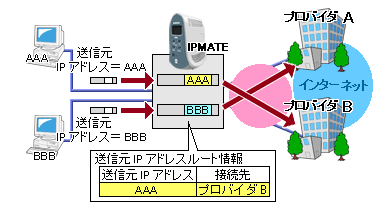
利用する端末ごとに、接続するインターネットプロバイダを自動的に切り替えることができます。本商品は、指定した端末からデータを受信すると、自動的にインターネットプロバイダを選択し、接続します。このような動作をするためには、「送信元IPアドレスで接続先を選択」にて送信元IPアドレスを登録し(送信元アドレスルート情報)、利用する端末ごとに接続先を指定します。
設定のポイント
- 設定用のパソコンを1台決め、WWWブラウザによる設定を行います。
- インターネットプロバイダから通知された、電話番号、ユーザID、認証パスワード、DNSサーバアドレスを、それぞれ接続先No1、接続先No2に設定します。
- 既存のLANにDHCPサーバがある場合は、本商品のDHCPサーバ機能を「使用しない」に設定します。
- 端末によって接続先を変更するよう、「送信元IPアドレスと接続先の対応」を設定します。特定の端末からの送信で接続先を固定する場合、対象としたい装置のIPアドレスと接続先を設定します。
動作条件
インターネットプロバイダAに接続
- インターネットプロバイダ指定のDNSサーバ(100.101.102.103と100.101.102.104)を使用します。
インターネットプロバイダBに接続
- DNSサーバアドレスは自動取得とします。
- 端末A(192.168.1.100)のみ、インターネットプロバイダBを利用します。
設定例
- 設定用のパソコンを1台決め、パソコンを本商品に接続します。
WWWブラウザを起動したのち、本商品にログインします。
インターネットプロバイダAへの接続先の設定を行います。
「Quick設定」メニューより「ISDN/プロバイダ接続(端末型)」画面を選択します。 - 接続先を登録します。「接続先の設定」で「追加」ボタンを押して、次の項目を設定します。
項目 設定例 備考 接続先番号 No1 接続先名 ISP 任意の名前を設定します。 接続先電話番号 03-□□□□-△△△△ インターネットプロバイダとの契約内容にしたがって設定してください。 ユーザID Uid パスワード pass1 接続方式 自動接続 ProxyDNS機能を使用する チェックする (アドレス入力欄の)DNSサーバアドレスを使用する チェックする プライマリDNSサーバ
アドレス100.101.102.103 自動取得をサポートしているインターネットプロバイダでは、「DNSサーバアドレスを自動取得する」をチェックします。 セカンダリDNSサーバ
アドレス100.101.102.104 マルチリンクPPP機能 使用しない [設定]ボタンを押します。
インターネットプロバイダBへの接続先の設定を行います。「ISDN/プロバイダ接続(端末型)」画面で続けて設定を行います。 - 接続先を登録します。「接続先の設定」で「追加」ボタンを押して、次の項目を設定します。
項目 設定例 備考 接続先番号 No2 接続先名 ISP2 任意の名前を設定します。 接続先電話番号 03-□□□□-×××× インターネットプロバイダとの契約内容にしたがって設定してください。 ユーザID Uid2 パスワード pass2 接続方式 自動接続 ProxyDNS機能を使用する チェックする DNSサーバアドレスを自動取得する チェックする マルチリンクPPP機能 使用しない [設定]ボタンを押します。
引き続き、「ISDN/プロバイダ接続(端末型)」画面で設定を行います。
端末Aの接続先の設定を行います。 - 「接続先の選択条件」の「送信元IPアドレスで接続先を選択」にて次の項目を設定します。
項目 設定例 備考 送信元IPアドレス 192.168.1.100 接続先 2:ISP2 任意の名前を設定します。 - 「LAN側の設定」「常時接続」「タイマ接続」の設定は不要です。初期状態のままでお使いください。
- 「ISDN/プロバイダ接続(端末型)」画面で[設定]ボタンを押します。
- [SAVE]ボタンを押し、[保存・再起動]ボタンを押します。
再起動されます。
IPMATE1500RDの液晶ディスプレイに「ISDN READY」または「Layer1 Up」が表示され、POWERランプが緑点灯したら、設定完了です。
設定例詳細編のダウンロード
| ファイル | set_04.pdf |
|---|---|
| サイズ | 約743KB |
- 設定例詳細編のPDFファイルでは、具体的な設定画面で説明しています。

PDFファイルをご覧いただくためには、Adobe Readerが必要です。
Adobe Readerをお持ちでない方は、バナーをクリックしてダウンロード(無償)してからご覧ください。