サービス情報サイト
「フレッツ・スクウェア」は2011年6月1日より
「サービス情報サイト」に名称が変更になりました。
- サービス情報サイト(IPv6)
- サービス情報サイト(IPv4)
サービス情報サイト(IPv4) 接続方法:フレッツ・ADSL
「サービス情報サイト(IPv4)」に接続するには専用の接続先設定が必要です。プロバイダへの接続先の設定と同様の方法で、以下の内容で設定してください。
※インターネット接続のために利用されているID、パスワード(プロバイダから連絡されたもの)とは異なりますので、ご注意ください。また、インターネットへ接続している場合は、いったん接続を切断してからつなぎなおしてください。
■接続先の設定方法
サービス情報サイト(IPv4)専用の接続の設定内容| サービス情報サイト(IPv4)接続用ID | guest@flets |
| サービス情報サイト(IPv4)接続用パスワード | guest |
| IPアドレス | 自動取得 |
| ネームサーバアドレス | 自動取得 |
PDFファイルをご覧いただくためには、Adobe Readerが必要です。Adobe Readerをお持ちでない方は、バナーをクリックしてダウンロード(無償)してからご覧ください。

接続環境により以下のとおり設定方法が異なります。
| A:PPPoEドライバソフトフレッツ接続ツールをご利用の場合 | B:ブロードバンドルーターをご利用の場合 | |
|---|---|---|
|
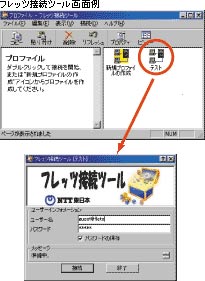
ご契約時に弊社よりお送りしている「フレッツ接続ツール」を起動し、インストール時に作成されている「テスト」プロファイルをダブルクリックしてください。
※詳しくはご契約時にお送りしている「フレッツ接続ツールセットアップガイド」の「第2章接続試験の方法について」をご覧ください。 ※「テスト」プロファイルを削除してしまっている場合は、新たに接続設定してください。 |
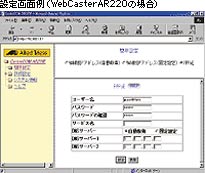
ブロードバンドルーターをご利用のお客さまは、上記の設定内容をルーターに設定していただき、サービス情報サイト(IPv4)へ接続願います。
※ルーターの機種によっては接続設定を一箇所しか作成できないものもございますので、その際は現在ご利用中の設定を変更していただく必要があります。 ※ルーターの機種によっては接続設定を一箇所しか作成できないものもございますので、その際は現在ご利用中の設定を変更していただく必要があります。 |
|
|
|
|
| 「フレッツ接続ツール」以外のPPPoEドライバをご利用の場合は、上記の設定内容を設定していただき、サービス情報サイト(IPv4)へ接続願います。 | ||
 |
|
|
|
上記設定で接続の上、ブラウザソフトを立ち上げ、以下のURLを設定してください。  サービス情報サイト(IPv4) URL http://www.flets |
||
サービス情報サイト(IPv4)では「ブロードバンド・スクウェア」と題して、山田五郎さんをメインキャスターに迎え、ブロードバンドコンテンツの最前線を紹介する情報番組を提供しております。また、地域IP網の速度体感コンテンツとして映画のプレビューをはじめ、さまざまな映像コンテンツを提供しております。是非アクセスしてみてください!
フレッツ・ADSL、Bフレッツご契約の方にお送りしているPPPoEドライバソフト「フレッツ接続ツール」のバージョンアップもサービス情報サイト(IPv4)にて行えます。
複数のサービスをご契約のお客さまにおかれましては、お手元で計算された額と実際の請求額が異なる場合がございます。
- ※本ホームページにおける各サービスの説明事項は、フレッツ光でご利用いただく場合を例に記載しています。
- ※「フレッツ光」とは、「フレッツ 光ネクスト」、「フレッツ 光ライト」および「Bフレッツ」(いずれもインターネット接続サービス)の総称です。