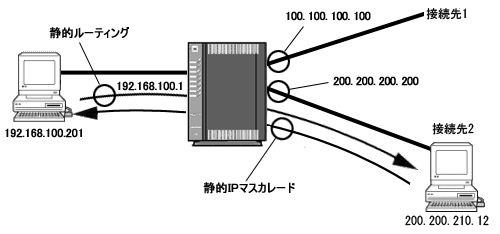
・「静的IPマスカレード設定」
・「静的ルーティング設定」(送信元アドレス指定)
| 1. | パソコンを起動する | ||||||
| 2. | Webブラウザを起動し、「Web設定」のページを開く Webブラウザのアドレスに「http://setup.fletsphone/」と入力後、パソコンの「Enter」キーを押します。 アドレスには、本商品のIPアドレス(工場出荷時は192.168.100.1)を入力して開くこともできます。 |
||||||
| 3. | ユーザー名に「user」と入力し、機器設定用パスワードを入力する ユーザー名は、すべて半角小文字で入力してください。 |
||||||
| 4. | 「ルータ設定」-「静的IPマスカレード設定」をクリックする | ||||||
| 5. | 「対象インタフェースを選択」のプルダウンメニューで 「接続設定2」を選択し、[選択]をクリックする | ||||||
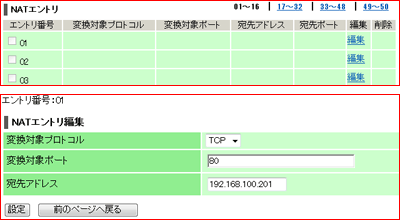
| 6. | [NATエントリ]の中から編集したいエントリ番号行末の[編集]をクリックし、[NATエントリ編集]欄で下記のように設定する | ||||||
|
|||||||
 |
|||||||
| 7. | [設定]をクリックする 設定内容が有効になります。 |
||||||
| 8. | [前のページへ戻る]をクリックする 登録した内容が表示されます。 |
||||||
| 9. | [NATエントリ]欄で、設定したエントリ番号をチェックする | ||||||
| 10. | [設定]をクリックする 設定内容が有効になります。 |
| 11. | 「ルータ設定」-「静的ルーティング設定」をクリックする | ||||||||
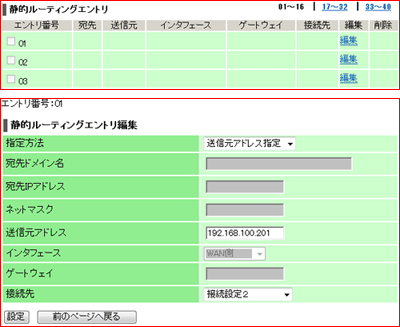
| 12. | [静的ルーティングエントリ]の中から編集したいエントリ番号行末の[編集] をクリックし、[静的ルーティングエントリ編集]欄で下記のように設定する |
||||||||
|
|||||||||
 |
|||||||||
| 13. | [設定]をクリックする 設定内容が有効になります。 |
||||||||
| 14. | [前のページへ戻る]をクリックする 登録した内容が表示されます。 |
||||||||
| 15. | [静的ルーティングエントリ]欄で、設定したエントリ番号をチェックする | ||||||||
| 16. | [設定]をクリックする 設定内容が有効になります。 |
||||||||
| 17. | 上記の設定が完了したら、[保存]をクリックする 設定内容が保存されます。 |
ただし、このWebサーバ(LAN側、IPアドレスは'192.168.100.201')からは、[接続設定2]宛ての通信しかできません。
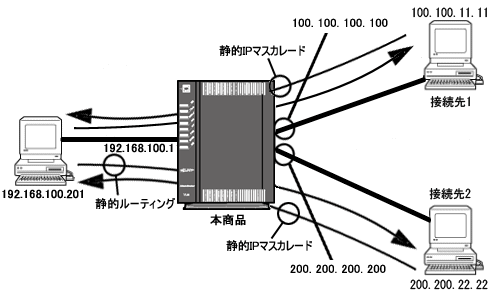
・「静的IPマスカレード設定」
・「静的ルーティング設定」(宛先IPアドレス指定)
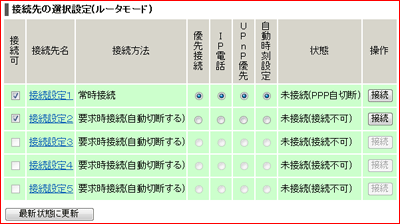
| 1. | 「基本設定」-「基本設定」の[接続先選の択設定]を下記のように設定する | ||||
|
|||||
 |
|||||
| 2. | [設定]をクリックする 設定内容が有効になります。 |
| 3. | 「ルータ設定」-「静的IPマスカレード設定」をクリックする [対象インタフェースを選択]のプルダウンメニューで接続先を選択し、[選択]をクリックする |
||||||||||||
| 4. | [NATエントリ]の中から編集したいエントリ番号行末の[編集]をクリックし、[NATエントリ編集]欄で下記のように設定する | ||||||||||||
|
|||||||||||||
|
|||||||||||||
|
|||||||||||||
| 5. | [設定]をクリックする 設定内容が有効になります。 |
||||||||||||
| 6. | [前のページへ戻る]をクリックする 登録した内容が表示されます。 |
||||||||||||
| 7. | [対象インタフェースを選択]のプルダウンメニューで[接続設定1]を選択する | ||||||||||||
| 8. | [NATエントリ]欄で登録した[エントリ番号]をチェックし[設定]をクリックする 設定内容が有効になります。 |
||||||||||||
| 9. | [対象インタフェースを選択]で[接続設定2]を選択し、手順8と同様に設定する |
| 10. | 「ルータ設定」-「静的ルーティング設定」をクリックする | ||||||||||
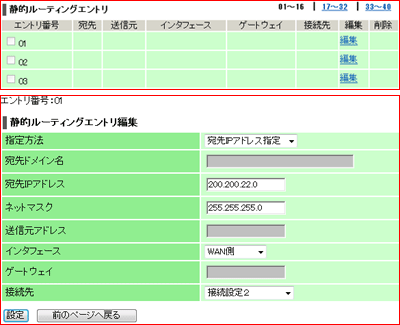
| 11. | [静的ルーティングエントリ]の中から編集したいエントリ番号行末の[編集]を クリックし、[静的ルーティングエントリ編集]欄で下記のように設定する |
||||||||||
|
|||||||||||
 |
|||||||||||
| 12. | [設定]をクリックする 設定内容が有効になります。 |
||||||||||
| 13. | [前のページへ戻る]をクリックする 登録した内容が表示されます。 |
||||||||||
| 14. | [静的ルーティングエントリ]欄で設定したエントリ番号をチェックする | ||||||||||
| 15. | [設定]をクリックする 設定内容が有効になります。 |
||||||||||
| 16. | [保存]をクリックする 設定内容が保存されます。 |
||||||||||
| 上記のような設定を行った場合には、'200.200.22.0/24'のネットワークに属する端末からは、本商品内のWebサーバ(LAN側、IPアドレスは'192.168.100.201')と直接通信することが可能です。 しかし、'200.200.22.0/24'のネットワーク以外のネットワークに属する端末とは、直接は通信できません。 |
- LAN側からの送信時に「静的ルーティング設定」でエントリされているものと一致しない場合は、「優先接続」に指定されている接続先以外とは、通信できません。
また、「静的ルーティング設定」でエントリを指定していない場合は、「優先接続」に指定されている接続先と通信します。
- DMZポートにサーバを公開する場合も、「静的ルーティング設定」でパケット送信先を設定することによって、2箇所以上の接続先にサーバを公開できます。