| 複数固定IPサービス |
| 本機能は、アダプタモードではご利用になれません。 |
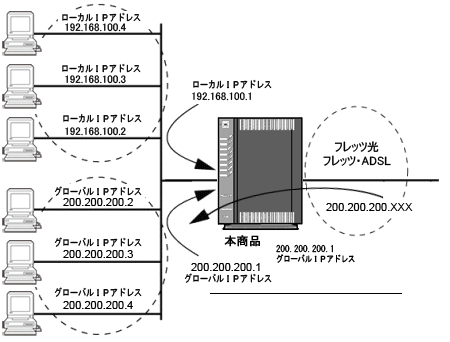
本商品では、プロバイダから割り当てられた複数のグローバルIPアドレスを、本商品および本商品に接続されたパソコンなどにそれぞれ設定して、サブネットワークを構築できます。プロバイダの複数固定IPアドレスを付与するサービスを利用して、複数のインターネットサーバ公開などが可能になります。
また、外部からのアクセス不可のLAN(例:192.168.100.2~192.168.100.4)に外部からのアクセス可能なグローバルIPアドレスによるサブネットワーク
(例:200.200.200.2~200.200.200.4)を追加構築することもできます。
LANは、本商品のLANポートとパソコンを接続するだけで構築できます。 |
|
| |
 |
| |
| 設定方法 |
| ■複数固定IPサービスを利用したサブネットワークの構築方法 |
| 本商品に接続された各パソコンなどに直接グローバルIPアドレスを割り付ける |
|
| (1) |
本商品の設定をする |
|
「基本設定」-「基本設定」-[接続先設定]で「IPアドレスの自動取得」を「Unnumbered」に設定する。 |
|
本商品に接続先の設定、IPアドレス、DNSサーバアドレスなどを設定する。 |
|
本商品に設定するグローバルIPアドレスは、プロバイダから割り当てられたものを使用します。
プロバイダから割り当てられる連続したグローバルIPアドレスのうち、最初(ネットワークアドレス)と最後(ブロードキャストアドレス)はシステムで予約されており、一般的にホストには使用しません。 |
|
<お知らせ>
- DMZとは併用できません。
- LAN側とWAN側で、同じIPアドレスを設定しないでください。
- グローバルIPアドレスを付与したパソコンから本商品の「Web設定」を起動する場合には、Webブラウザのアドレス欄には、「プロバイダから割り当てられた本商品のグローバルIPアドレス」を入力してください。
ここで「Web設定」を起動するときに、「Web設定」のトップページが表示されずに、
エラーメッセージが表示されることがあります。
「Web設定」を行うには、JavaScriptを「有効にする」に設定してください。
また、Webブラウザの設定において、インターネットのセキュリティのレベルを「高」または「カスタム」に設定してある場合、本商品の設定が正しく行えない場合があります。
設定できない場合は、下記の設定例を参照して設定してください。
■ 設定例
・ Windows(R) で Internet Explorer(R) をご利用の場合
・ Mac OS で Safari をご利用の場合
・ Mac OS で FireFox(R) をご利用の場合
|
|
| ■ 「Web設定」 |
| 1. |
パソコンを起動する |
| 2. |
Webブラウザを起動し、「Web設定」のページを開く
Webブラウザのアドレスに「http://setup.fletsphone/」と入力後、パソコンの「Enter」キーを押します。
アドレスには、本商品のIPアドレス(工場出荷時は192.168.100.1)を入力して開くこともできます。 |
| 3. |
ユーザー名に「user」と入力し、機器設定用パスワードを入力する
ユーザー名は、すべて半角小文字で入力してください。 |
| 4. |
「基本設定」-「基本設定」をクリックする |
| 5. |
[接続先の選択設定(ルータモード)]で「Unnumbered」を設定する「接続先名」を選択する |
| 6. |
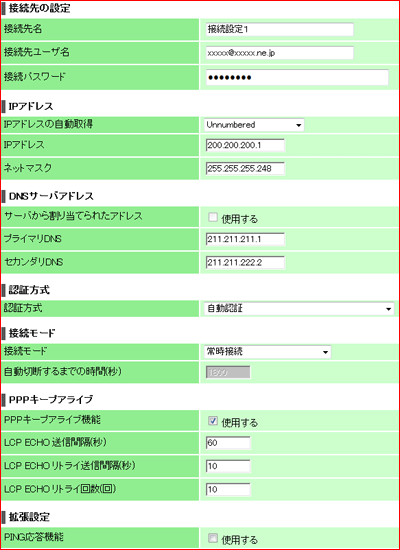
「基本設定」-「基本設定」-「接続先設定」を下記のように設定する |
|
| 接続先名 |
: |
プロバイダの名称など接続先がわかるように入力する |
| 接続先ユーザ名 |
: |
プロバイダの指示にしたがって、ユーザー名ID(認証ID)を入力する
(例:ログインID@xxxxxx.ne.jpなど。@以下はプロバイダによって 異なります。) |
| 接続パスワード |
: |
プロバイダの指示にしたがって、割り当てられたパスワードを入力する |
|
|
[IPアドレス] |
|
| IPアドレスの自動取得 |
: |
「Unnumbered」を選択する |
| |
|
|
|
|
プロバイダの指示にしたがって、本商品に割り当てるグローバルIPアドレスとサブネットマスクを入力する
| 例) |
グローバルIPアドレスを8個割り当てるサービスを利用する場合 |
| グローバルIPアドレス |
: 200.200.200.0~200.200.200.7 |
| ネットマスク |
: 255.255.255.248 |
| DNS |
: 211.211.211.1 |
| セカンダリDNS |
: 211.211.222.2 |
プロバイダから割り当てられた本商品に設定するグローバルIPアドレス
| IPアドレス |
: 200.200.200.1 |
| ネットマスク |
: 255.255.255.248 |
|
※ |
最初と最後のアドレスはシステムで予約されているため本商品で使用できるIPアドレスは"200.200.200.1~200.200.200.6"の6個です。
ただし、6個のうち1個には、プロバイダから割り当てられた本商品のグローバルIPアドレスを割り当ててください。 |
|
|
例)
| 200.200.200.0 |
ネットワークアドレスのため使用不可 |
| 200.200.200.1 |
プロバイダから割り当てられた本商品のグローバルIPアドレス(推奨) |
| 200.200.200.2 |
Webサーバ |
| 200.200.200.3 |
メールサーバ |
| 200.200.200.4 |
DNSサーバ |
| 200.200.200.5 |
クライアントパソコン |
| 200.200.200.6 |
クライアントパソコン用NATアドレス |
| 200.200.200.7 |
ブロードキャストアドレスのため使用不可 |
|
|
|
[DNSサーバアドレス] |
|
| プライマリDNS |
: |
プロバイダから指定された1番目のDNSサーバのIPアドレスを入力する
例) 211.211.211.1 |
| セカンダリDNS |
: |
プロバイダから指定された2番目のDNSサーバのIPアドレスを入力する
例) 211.211.222.2 |
|
|
[認証方式]
|
|
既存値を変更する場合には、設定してください。 |
|
[接続モード]
|
|
既存値を変更する場合には、設定してください。 |
|
[PPPキープアライブ]
|
|
既存値を変更する場合には、設定してください。 |
|
[拡張設定]
|
|
既存値を変更する場合には、設定してください。 |
|
 |
| |
| 7. |
[設定]をクリックする |
|
|
| 8. |
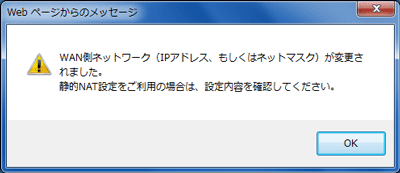
[OK]をクリックする
静的NATをご利用の場合は、設定内容を確認してください。 |
|
 |
|
|
| 9. |
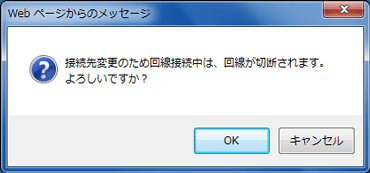
[OK]をクリックする
設定内容が有効になります。 |
|
 |
| 10. |
[保存]をクリックする
設定内容が保存されます。 |
|
|
|
| |
<ご注意>
- 複数固定IPサービスを利用するとLAN側に接続されたグローバルIPアドレスを付与されたパソコンなどは、インターネットなどから直接参照可能な状態になります。
複数固定IPサービスは、パソコンなどで十分なセキュリティ対策を実施したうえでご利用ください。
|
| |
<お知らせ>
- 複数固定IPアドレスの詳細は、契約プロバイダにお問い合わせください。
|
|
| ↑ページのトップへ |